附录 A:Wireshark 入门
Wireshark是最流行的网络嗅探器之一,图形界面非常友好,能在多种平台上抓取和分析网络包,如Windows、Linux和Mac等。在实验中,借助Wireshark直观地显示网络细节,我们可以更快地排除bug发现问题,同时也能让原本拒人千里的网络协议鲜活地呈现在我们面前(更多关于Wireshark的介绍详见参考文献中的《Wireshark网络分析就这么简单》)。
Wireshark安装
实验室电脑安装有Wireshark软件,你可直接使用。如果你想在自己的电脑上安装,可从 https://www.wireshark.org/download.html 免费下载安装包,直接安装即可。
Wireshark使用
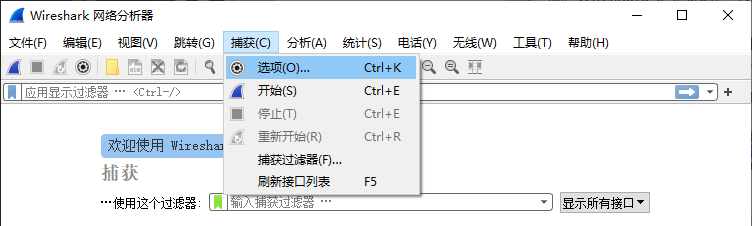
Step1 :启动Wireshark软件,单击菜单栏上的捕获/Capture,再单击选项/interfaces按钮。
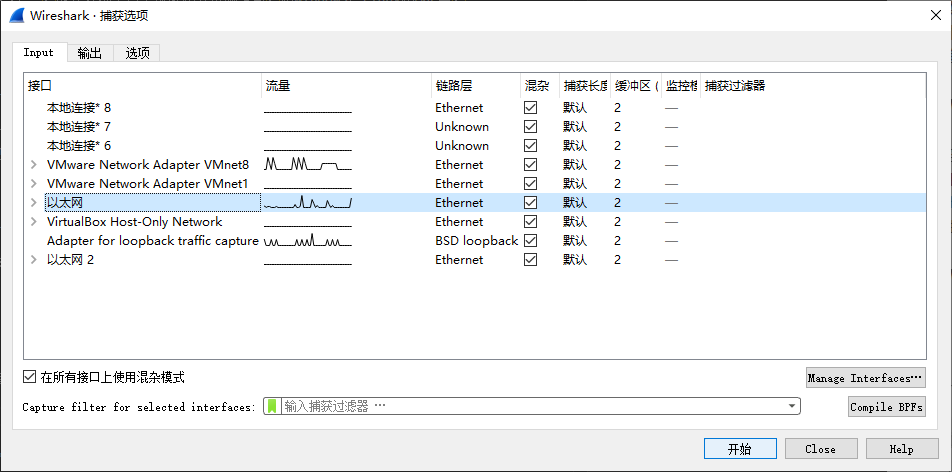
Step2 :此时电脑上的所有网卡都会显示在弹出的新窗口上,选择要抓包的网卡,并单击开始/start按钮。
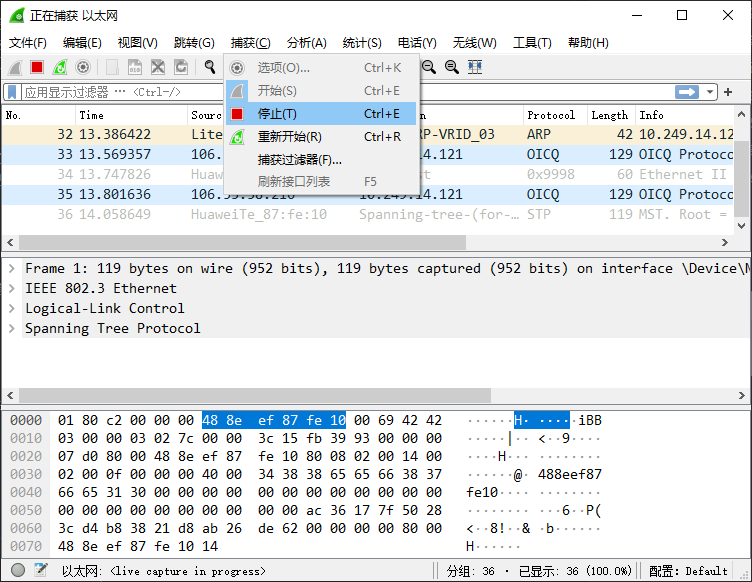
Step3 :在Wireshark的菜单栏上,再次单击捕获/Capture,再单击停止/stop按钮。
Step4 :在Wireshark的菜单栏上,单击文件/File,再单击保存/Save,把网络包保存到电脑上(非必要操作,但随时存档是个好习惯)。
Wireshark分析

如上图所示,Wireshark有三个信息窗口,最上面是Packet List窗口,它列出了所有网络包。在Packet List中选定的网络包会显示在中间的Packet Details窗口中。上图中选定的是31号包,所以看到的是31号包的详情。最底下是Packet Bytes Details窗口,显示了这个包的所有字节。
下面对选定的31号包(ARP请求报文)进行分析。
Packet List窗口中,Source栏显示的是该报文的源MAC地址,Destination栏显示的是目的MAC地址,Protocol栏是ARP协议,该报文长度是60字节,Info栏是Wireshark软件对该报文的一种解读,从图上可知,wireshark给出的解读是“谁有10.249.14.XX的MAC地址?请告诉10.249.8.1。”
Packet Details窗口中,Ethernet II显示的是数据链路层MAC头部信息,有Destination、Source、Type。其中,Type是0x0806,即为ARP报文。Address Resolution Protocol(request)显示的是ARP报文内容,可根据ARP报文格式进一步分析。
Packet Bytes Details窗口中,显示的是这个报文的所有字节信息,以16进制显示。
一些技巧
包过滤
电脑上的网络连接可能非常多,Wireshark抓包时显示了很多我们不需要的包,此时,我们就可以用包过滤功能来过滤掉不需要的包。例如,当我们只关注ARP协议的包时,可以在Capture Filter上输入arp,回车,Packet List窗口就只显示ARP相关的包。如果同时对arp和ip协议感兴趣,可以输入arp || ip。如果只对IP为10.249.8.1的包感兴趣,输入ip.addr == 10.249.8.1即可。
更多的filter表达式,请参考 https://wiki.wireshark.org/CaptureFilters。