2. Linux开发环境搭建
备注
Linux与Windows开发环境大同小异,选择Linux开发环境的同学,也可以先看看Windows开发环境的搭建过程。
为了简化环境,避免其他无关细节的干扰,如路由器、交换机等等,Linux网络编程实验环境是在一台物理计算机和Ubuntu虚拟机环境(也可以采用其他的Linux虚拟机环境)下进行。
网络实验室提供有已经安装好的Ubuntu虚拟机环境,如果你想在自己的电脑上进行编译调试,那么你需要自行安装Linux虚拟机环境,虚拟机网络适配器选择为 NAT 模式。

那么你在安装完Ubuntu虚拟机之后,还需要安装所有可能需要的依赖:
1 sudo apt-get install git make cmake libpcap-dev openssh-server
2 sudo apt-get install libreadline-dev libncurses-dev wireshark tshark g++

上图是给出的示例图。其示例图中,物理机和虚拟机的网络号192.168.3.0,子网掩码255.255.255.0,虚拟机的网卡IP地址192.168.163.134,确保它们处在同一个网段内。你可以根据你电脑中虚拟网卡的网络号,设置虚拟网卡的IP地址(可以和上图的IP地址不一样,你只需要确保物理计算机的网卡、虚拟机的网卡、本协议栈的虚拟网卡这三张网卡保持在同一个网段内即可)。
备注
怎么样查看IP地址?
在Linux虚拟机环境下,打开terminal,输入ip addr命令,如下图所示。
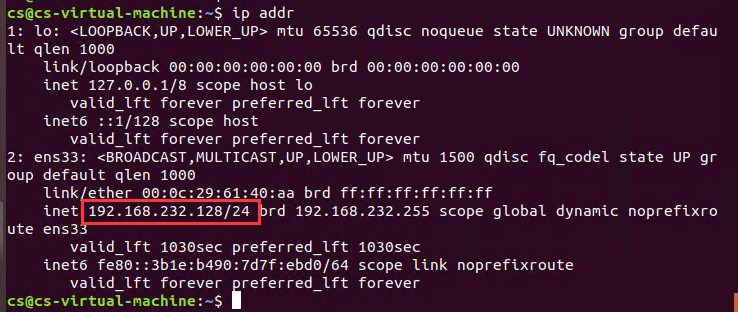
提示
在调试之前,必须修改include/config.h头文件中的NET_IF_IP宏定义,即需要自定义网卡的IP地址。该IP地址的网络号必须与你自己电脑中真实网卡的 网络号 一致(也就是和真实网卡处于同一个网段内)。
注意:此处是 网络号 要和真实网卡一致,以确保它们处在同一个网段内, 不是将自定义网卡(虚拟网卡)的IP地址设置成真实网卡的IP地址 。

2.1. VScode的安装和配置
推荐同学们使用VSCode自带的调试工具,在Windows环境下远程调试Linux下的代码,这样就不需要在物理机上编辑代码在拷贝过去手动运行(或者在虚拟机记事本中编写代码),这将节省大量的时间。
打开VScode,在左侧边栏的扩展商店中搜索并安装以下扩展:
Chinese (Simplified) Language Pack for Visual Studio Code
Remote-SSH
C/C++
CMake Tools
安装完成后重启 VSCode,在左侧边栏的远程资源管理器工具栏中点击 + 号,在顶部输入 ssh root@XX.XX.XX.XX(改为虚拟机 ip 地址)命令并一路回车。此时在工具栏中可以看到新添加的远程主机。在远程电脑上点击连接,输入密码后将会打开新窗口连接到远 程主机中。在连接到远程主机之后,需要在再次搜索并安装上述扩展,将其安装在远程主机上。C/C++ 扩展在安装后可能需要一段时间来下载依赖文件。
提示
在本实验中,VSCode 必须以 root身份登录到远程主机 中,否则将无法使用调试工具调试工程,因为本工程需要 root 权限操作网卡。
下载net-lab实验包: 获取协议栈编程实验框架代码
点击打开文件夹打开工程目录后即可进行代码操作。
注意
确保CMakeLists.txt处于当前根目录中,也就是用VSCode软件直接打开net-lab实验包,net-lab必须是工程的根目录,否则编译不了。
此时可以在左侧边栏看到 CMake 工具栏。
在配置好 VSCode 环境之后,即可使用 CMake 工具栏完成编译和调试操作。
每次打开工程后首先需要配置 CMake,点击工具栏中的 Configure All Projects 按钮对当前工程进行配置,首次配置会弹出选择编译工具的提示,选择带有 linux 的一项。配置完成后,在工具栏中出现了本次实验的工程 net,在工程 net 中右键点击想要编译的程序(其中,main是UDP实验中使用的测试程序),即可编译、调试、运行该程序。

备注
如果出现调试无法启动的情况,将lauch.json 的 program 项改为 ${workspaceFolder}/build/ 你要编译的程序名 ,args 项也需要改成testing/data/ 你要编译的程序名 。
以下是 eth_in 调试的完整的launch.json,大家可以参考下面的来修改:
 1 {
 2     "version": "0.2.0",
 3     "configurations": [
 4         {
 5             "name": "(gdb) Launch",
 6             "type": "cppdbg",
 7             "request": "launch",
 8             "program": "${workspaceFolder}/build/eth_in",
 9             "args": ["testing/data/eth_in"],
10             "stopAtEntry": false,
11             "cwd": "${workspaceFolder}",
12             "environment": [],
13             "externalConsole": false,
14             "MIMode": "gdb",
15             "setupCommands": [
16                 {
17                     "description": "Enable pretty-printing for gdb",
18                     "text": "-enable-pretty-printing",
19                     "ignoreFailures": true
20                 }
21             ],
22             "preLaunchTask": "build"
23         }
24     ]
25 }
关于调试方法,详见 Eth、ARP、IP或ICMP调试