1. 实验目的
了解网络地址转换的工作原理,掌握网络地址转换的配置方法。
2. 实验任务
掌握静态NAT、动态NAT、NAPT、NAT Server-NAT的配置方法,在cisc packet tracer上截取ftp报文,理解NAT地址转换技术的原理。
3. 实验原理
3.1. NAT概要
网络地址转换NAT(Network Address Translator)技术是在1994年提出的,主要是为了解决全球 IPv4地址短缺的问题,它将多个内部私有地址映射为少数几个甚至一个公网IP地址,以减少公网IP地址的使用。同时,NAT还起到了隐藏内部网络结构的作用,对内网主机而言具有一定的安全性。
本实验需要完成4种NAT技术的配置:静态NAT(Static NAT)、动态地址NAT(Pooled NAT)、网络地址与端口转换NAPT(Network Address and Port Translation)、NAT Server-NAT 服务器技术。
3.2. 静态NAT
静态NAT实现了私有地址和共有地址的一对一映射,其设置最简单、最容易实现的。如果希望一台主机优先使用某个关联地址,或者想要外部网络使用一个指定的公网地址访问内部服务器时,可以使用静态NAT。然而,一个公网IP只会分配给唯一且固定的内网主机,不节省IP地址。
3.3. 动态NAT
动态NAT是基于地址池来实现私有地址和公有地址的转换。

当内部主机A和主机B需要与公网种的目标地址通信时,网关RTA会从公网地址池种选择一个未使用的公网地址与之做映射。当网关收到回复报文后,会根据之前的映射再次进行转换之后发给对应主机。当不需要此连接时,对应的地址映射将会删除,公网地址也会被恢复到地址池中待用。
缺点:动态NAT地址池中的地址用尽以后,只能等待被占用的公用IP释放后,其他主机才能使用它来访问公网。
静态NAT和动态NAT合成基本NAT,要求同一时刻被映射的内部主机数小于或等于所拥有的外网IP地址数。
3.4. NAPT网络地址端口转换
NAPT允许多个内部地址映射到同一个公有地址的不同端口。它主要利用TCP/UDP的端口实现多个私网地址到1个公网IP地址的映射,其映射形式如下:
(私网IP,TCP/UDP端口号) <-->(公网IP,TCP/UDP端口号)
网络层的ICMP没有端口号,NAPT设备需要对带标记ID字段的ICMP报文单独建立地址映射,其形式为:
(私网IP,ICMP ID号) <-->(公网IP,ICMP ID号)


上图描述了内部主机PCA与外网主机PCB应用地址转换NAPT技术进行通信的过程。其中,内部网络是10.0.1.0/24网段,出口NAT路由器的公网地址只有202.0.0.1一个地址,并且其地址池也只有这唯一的IPv4地址。
(1)当内部主机PCA向外网主机PCB发送一个FTP连接请求,这时从PCA发出的报文的源IP地址是10.0.1.10,源端口号是1001,目的地址是PCB的IP地址6.1.128.10,目的端口号是21。
(2)当这个报文被转发到出口NAT路由器时,NAT路由器就会先查看公网地址池,然后再地址转换表中插入一条记录,分别是转换前的源地址、源端口号和转换后的源地址、源端口号。
(3)NAT路由器按照转换后的源地址和源端口号来重新封装报文,目的地址和端口号不变,并将新报文从出接口发送出去。
(4)当报文被转发到PCB时,PCB收到报文后,会针对该FTP请求报文,发送应答报文,此时PCB应答报文的源地址是PCB的IP地址6.1.128.10,源端口号是21;目的地址和源端口号是转换后的IP地址202.0.0.1和端口号1044。
(5)当这个报文被转发到出口NAT路由器时,路由器根据报文的目的地址和端口号,在将报文转发到内网之前,要先查找地址转换表进行地址转换。将目的地址和端口号转换成内网本地地址10.0.1.10和内网端口号1001,才能保证PCA能够收到应答报文。
(6)路由器将报文重新封装后,将应答报文发送到内部网络,直至报文被转发到PCA。
这就是内网、外网主机之间通过地址转换技术进行通信的基本过程。
3.5. NAT Server-NAT 服务器技术
NAT在使内网用户访问公网的同时,也屏蔽了公网用户访问私网主机的需求。当一个私网需要向公网用户提供Web和SFTP等服务时,私网中的服务器必须随时可供公网用户访问。
通过配置NAT服务器可以使外网用户访问内网服务器。需要配置服务器私网IP地址和端口号转换为公网IP地址和端口号并发布出去。路由器在收到一个公网主机的请求报文后,根据报文的目的IP地址和端口号查询地址转换表项。路由器根据匹配的地址转换表项,将报文的目的IP地址和端口号转换成私网IP地址和端口号,并转发报文到私网中的服务器。

过程分析:主机C需要访问私网服务器,发送报文的目的IP地址是200.10.10.1,目的端口号是80。RTA收到此报文后会查找地址转换表项,并将目的IP地址转换成192.168.1.1,目的端口号保持不变。服务器收到报文后会进行响应,RTA收到私网服务器发来的响应报文后,根据报文的源IP地址192.168.1.1和端口号80查询地址转换表项。然后,路由器根据匹配的地址转换表项,将报文的源IP地址和端口号转换成公网IP地址200.10.10.1和端口号80,并转发报文到目的公网主机。
4. 实验环境与分组
路由器1台,二层交换机2台,计算机2台,服务器2台。
5. 实验组网
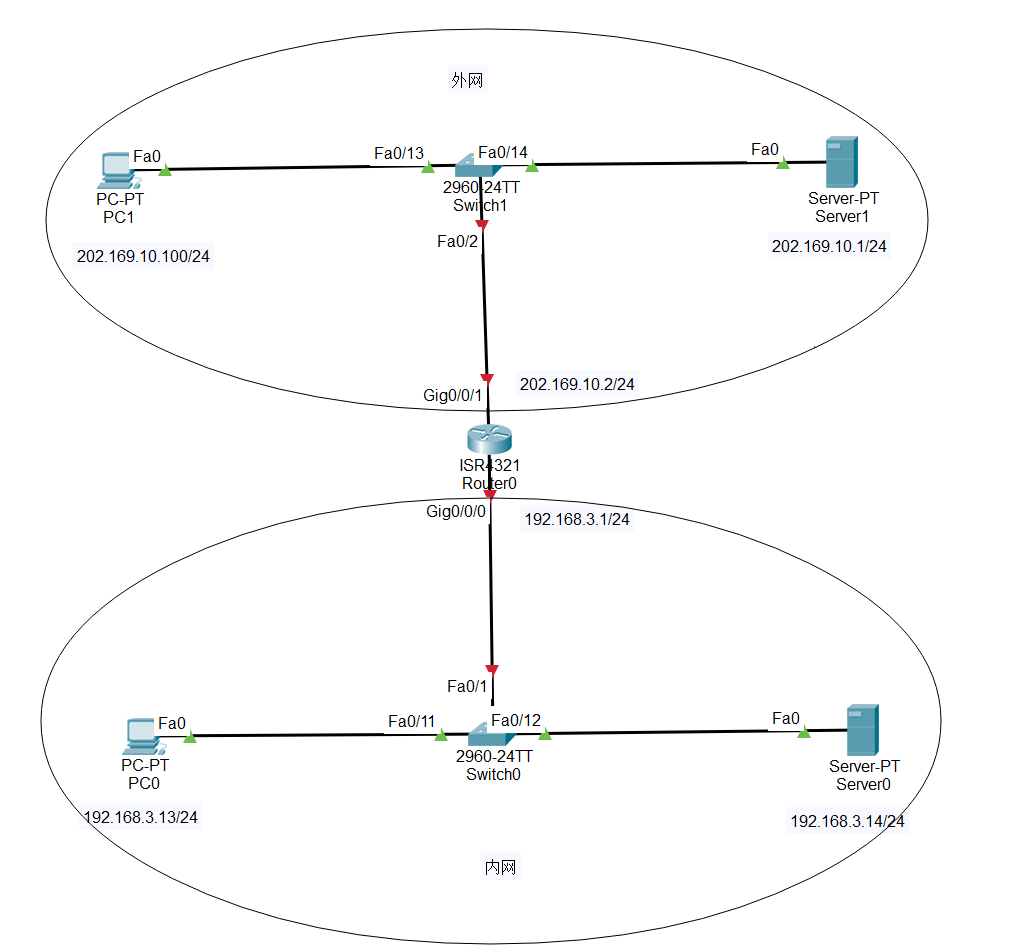
IP地址表:
设备名称 |
IP地址 |
|---|---|
Router0-G0/0 |
192.168.3.1/24 |
Router0-G0/1 |
202.169.10.2/24 |
PC0 |
192.168.3.13/24 |
PC1 |
202.169.10.100/24 |
Server0 |
192.168.3.14/24 |
Server1 |
202.169.10.1/24 |
6. 实验步骤
6.1. 搭建网络拓扑
打开Cisco Packet Tracer软件绘制出组网图。
Router0路由器型号:1941
Switch0和Switch1交换机型号:2960-24TT
备注
路由器和路由器之间的连接线需要使用Copper Cross Over(交叉线)。交换机和路由器、交换机和计算机使用Copper Straight-Through(直通线)
搭建完网络拓扑图后,记得保存好!
6.2. 配置PC和服务器的IP地址
按照下表设置PC0、PC1和PC2这三台电脑的IP地址。
计算机 |
IP地址 |
网关 |
|---|---|---|
PC0 |
192.168.3.13/24 |
192.168.3.1 |
Server0 |
192.168.3.14/24 |
192.168.3.1 |
PC1 |
202.169.10.100/24 |
(可以不用设置网关) |
Server1 |
202.169.10.1/24 |
(可以不用设置网关) |
注:本实验中的外网IP同属一个网段内,可以不用设置网关。
注意
请思考,内网和外网的IP地址能否编在同一个网段?
(请把答案写到实验报告中)
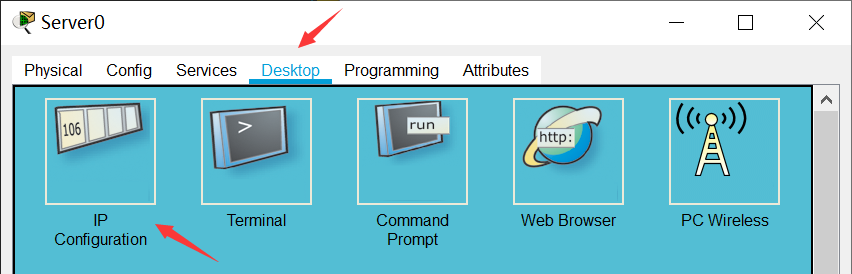
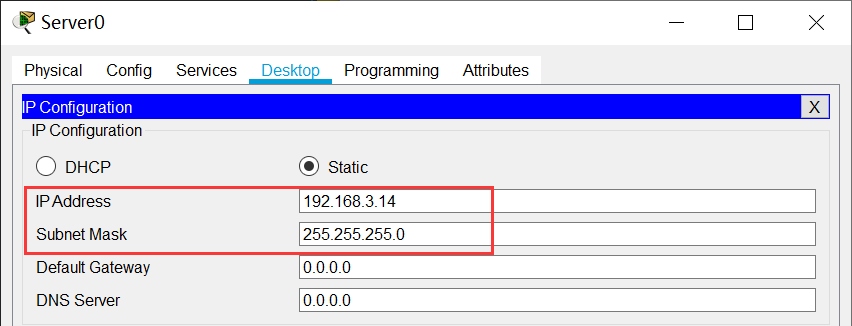
以设置Server0的IP为例,单击Server0图标,在弹出的窗口里点击“Desktop”选项卡,点击“IP Configuration”图标,然后在出现的窗口界面里填写IP address和Subnet Mask。
6.3. 配置路由器基本信息
登录Router0使用下列命令进行基本信息配置:
 1Router>enable
 2Router#configure terminal
 3Router(config)#hostname R0 // 重命名为R0
 4R0(config)#no ip domain-lookup  // 用于防止DNS解析的命令。如果没有这条命令,当你输入错误的命令时,cisco会尝试连接DNS服务器进行域名解析,浪费时间。
 5
 6R0(config)#interface g0/0   // 进入g0/0接口模式
 7R0(config-if)#ip address 192.168.3.1 255.255.255.0 //配置g0/0接口ip地址
 8R0(config-if)#no shutdown // 打开g0/0接口(默认接口关闭)
 9R0(config-if)#exit
10
11R0(config)#interface g0/1  // 进入g0/1接口模式
12R0(config-if)#ip address 202.169.10.2 255.255.255.0  //配置g0/1接口ip地址
13R0(config-if)#no shutdown  // 打开g0/1接口(默认接口关闭)
14R0(config-if)#exit
15R0(config)#
配置完成后,可以查看一下R0路由表:
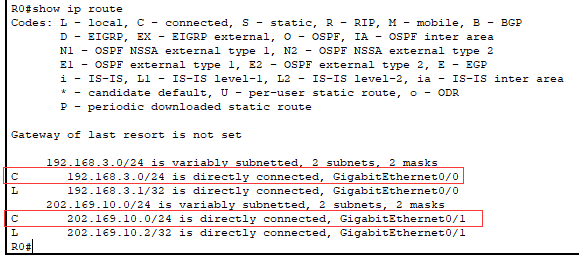
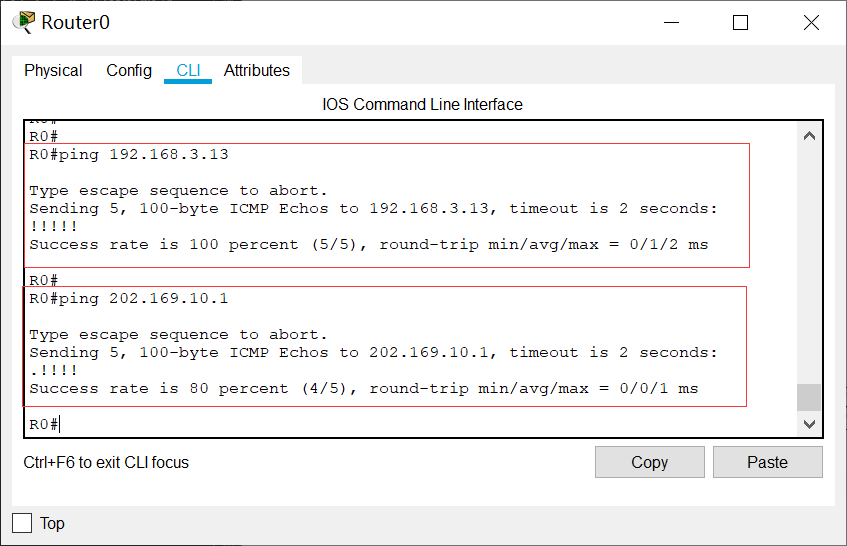
路由表上有两条直连路由,分别是192.168.3.0/24网段和202.169.10.0/24网段。
此时,在R0上验证PC0的连通性,在R0上验证Server1的连通性,如图:
在PC0上验证Server1的连通性,如图:
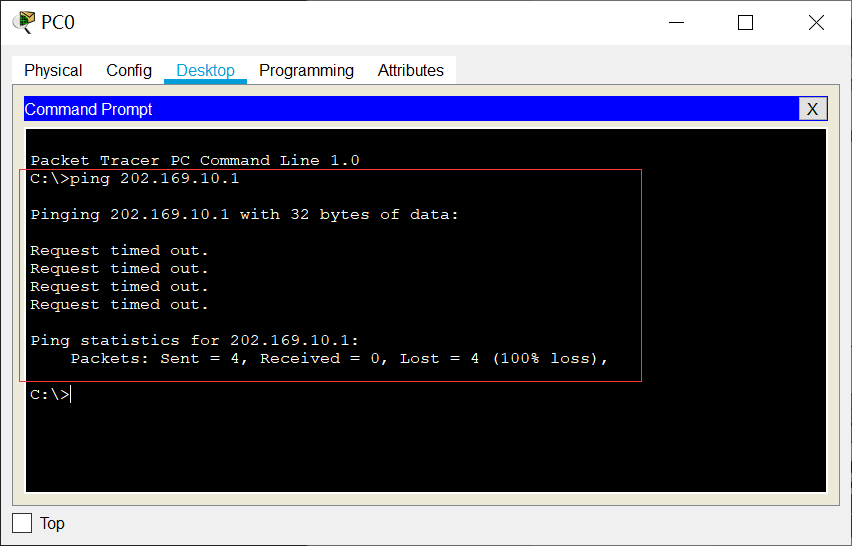
注意
请思考,此时为什么在R0上能ping通PC0和Server1,但是PC0却ping不通Server1?
(请把答案写到实验报告中)
6.4. 配置静态NAT映射
6.4.1. 配置R0的静态NAT
登录R0使用下列命令进行基本信息配置:
 1R0(config)#interface g0/1  // 进入G0/1接口
 2R0(config-if)#ip nat outside  // 将端口G0/1设置为外网出口模式
 3R0(config-if)#exit
 4
 5R0(config)#interface g0/0  // 进入G0/0接口
 6R0(config-if)#ip nat inside // 将端口G0/0设置为内网入口模式
 7R0(config-if)#exit
 8
 9R0(config)#ip nat inside source static 192.168.3.13 202.169.10.2 // 将PC0映射到公网地址202.169.10.2上
10R0(config)#exit  // 退出配置模式
11R0#
提示
在内部本地地址与内部全局地址之间建立静态地址转换的格式:
ip nat inside source static 内部全局地址 内部本地地址
在R0上使用命令“show ip nat translations”查看nat地址转换表

提示
NAT地址表解释
NAT转换表内容依次为:Pro(协议类型)、Inside global(内部全局地址及端口)、Inside local(内部本地地址及端口)、Outside local(外部本地地址及端口)、Outside global(外部全局地址及端口)。
通常来说,内部是机构网络(如校园网、私人企业等),外部是公共互联网。本地地址是内部设备可以看到的地址,全局地址是外部设备可以看到的地址。
Inside global(内部全局地址) 是外部已知内部设备的一个合法的IP地址,它对外代表一个或多个内部本地IP地址。
Inside local(内部本地地址) 分配给内部网络中的计算机的内部私有IP地址。
Outside local(外部本地地址) 是内部已知外部设备的地址,即外部主机在内部网络中表现出来的IP地址。
Outside global(外部全局地址) 分配给外部网络上的主机分配的IP地址。
6.4.2. 测试内外网的连通性
在PC0上验证Server1的连通性,如图:
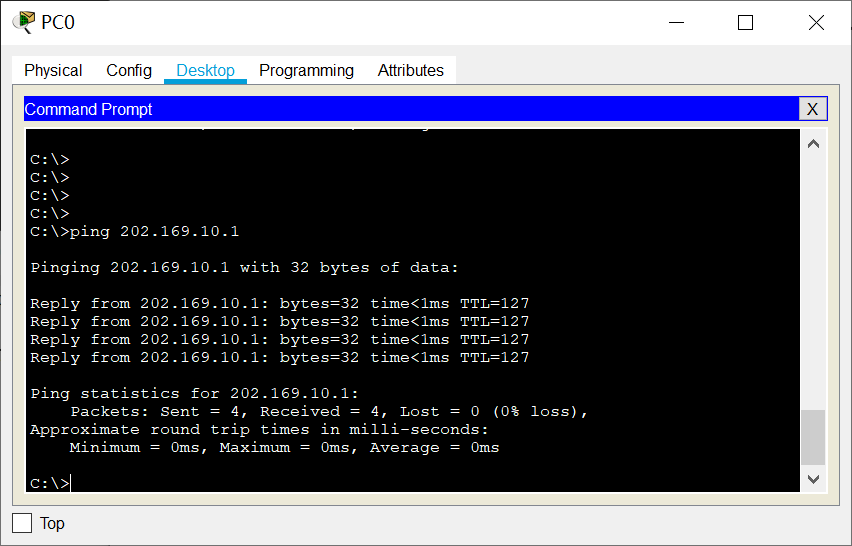
在Server0上验证Server1的连通性,如图:
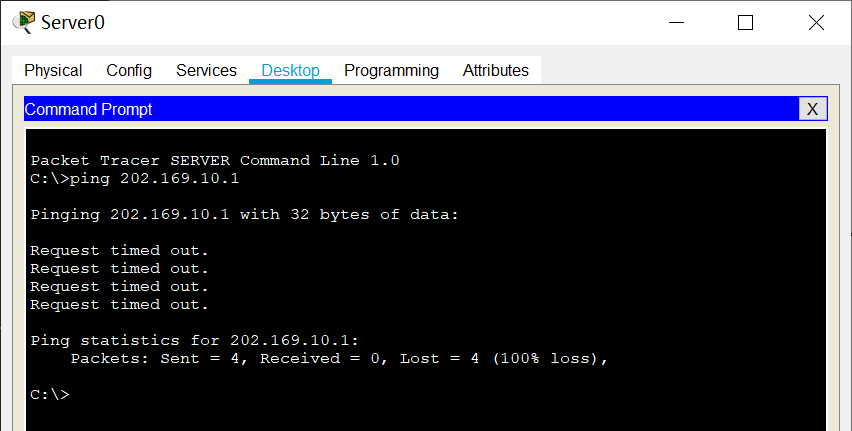
此时,在R0上再使用命令“show ip nat translations”查看nat地址转换表,应该会多了ICMP协议类型数据包,但因为没有配置外部网络的本地地址和全局地址,所以显示的外部本地地址和外部全局地址都是一样的。
注意
请思考,此时为什么在PC0上能ping通Server1,但是Server0却ping不通Server1?
(请把答案写到实验报告中)
6.5. 配置动态NAT
6.5.1. 清除R0之前的配置
在进行新的nat配置之前,先清除R0之前的配置
1R0>enable
2R0#configure terminal
3R0(config)#no ip nat inside source static 192.168.3.13 202.169.10.2 // 以no开头的命令是取消设置
6.5.2. 配置R0的动态NAT
在R0的系统视图下使用下列命令进行基本信息配置:
 1R0(config)#interface g0/1  // 进入G0/1接口
 2R0(config-if)#ip nat outside // 将端口G0/1设置为外网出口模式
 3R0(config-if)#exit
 4
 5R0(config)#interface g0/0
 6R0(config-if)#ip nat inside // 将端口G0/0设置为内网入口模式
 7R0(config-if)#exit
 8
 9R0(config)#access-list 1 permit 192.168.3.0 0.0.0.255 // 创建访问控制列表1,允许来自192.168.3.0网段的数据访问
10R0(config)#ip nat pool aaa 202.169.10.5 202.169.10.10 netmask 255.255.255.0 // 配置nat地址池为202.169.10.5 到202.169.10.10
11R0(config)#ip nat inside source list 1 pool aaa // 在接口内应用nat转换
提示
建立IP地址池:
ip nat pool 地址池名字 起始IP 结束IP netmask 子网掩码
设定被转换的地址范围:
access-list 表号 permit 内部地址 反向子网掩码
建立被转换的地址和地址池间的关系:
ip nat inside source list ACL表号 pool 地址池名字
6.5.3. 测试内外网的连通性
分别在PC0和Server0上使用ping Server1,如图:
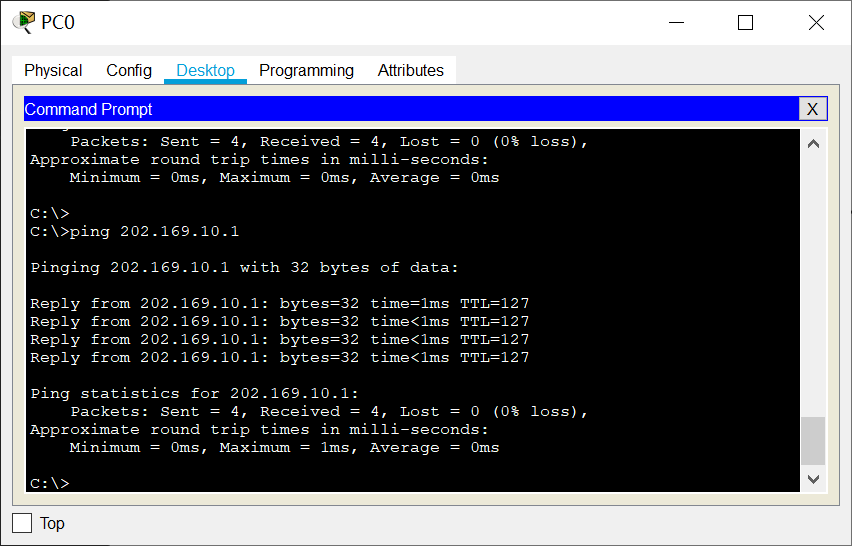
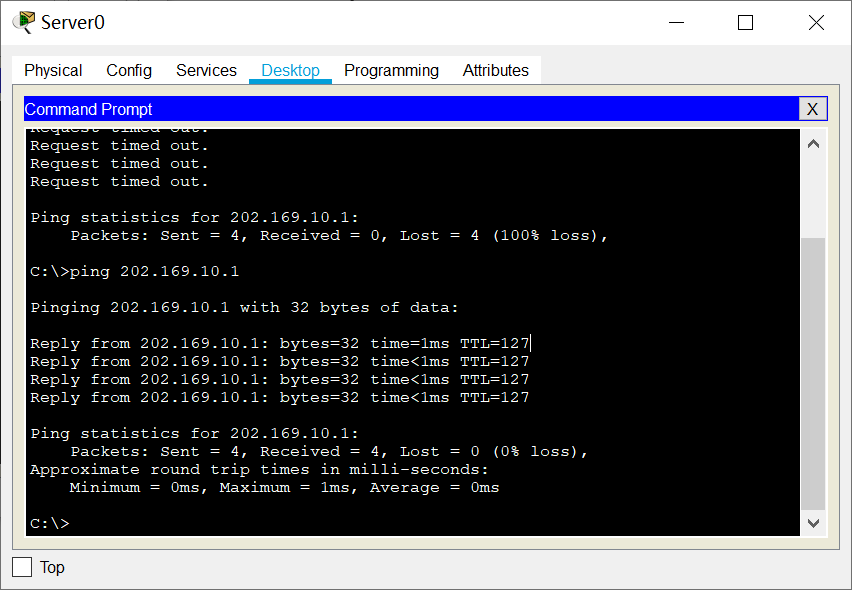
在R0上使用命令“show ip nat translations”查看nat地址转换表
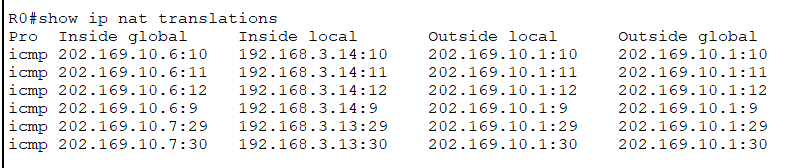
注:每次查看之前需要ping一次。
更多关于ICMP端口信息参考:ICMP端口说明
注意
请思考,此时为什么PC0和Server0都能ping通Server1?
(请把答案写到实验报告中)
6.6. 配置NAT端口复用(PAT)
6.6.1. 清除R0之前的配置
在进行新的nat配置之前,先清除R0之前的配置
1R0(config)#no access-list 1 permit 192.168.3.0 0.0.0.255 // 以no开头的命令是取消设置
2R0(config)#no ip nat inside source list 1 pool aaa
3R0(config)#no ip nat pool aaa 202.169.10.5 202.169.10.10 netmask 255.255.255.0
6.6.2. 配置R0的NAT端口复用
使用下列命令进行基本信息配置:
 1R0(config)#interface g0/1
 2R0(config-if)#ip nat outside // 将端口G0/1设置为外网出口模式
 3R0(config-if)#exit
 4
 5R0(config)#interface g0/0
 6R0(config-if)#ip nat inside  // 将端口G0/0设置为内网入口模式
 7R0(config-if)#exit
 8
 9R0(config)#access-list 1 permit 192.168.3.0 0.0.0.255  // 创建访问控制列表1,允许来自192.168.3.0网段的数据访问
10R0(config)#ip nat inside source list 1 interface g0/1 overload // 将access-list 1映射到公网地址g0/1网卡上
提示
端口复用配置命令:
ip nat inside source list ACL表号 interface 出接口 overload
6.6.3. 测试内外网的连通性
分别在PC0和Server0上使用ping Server1,并在R0上使用命令“show ip nat translations”查看nat地址转换表:
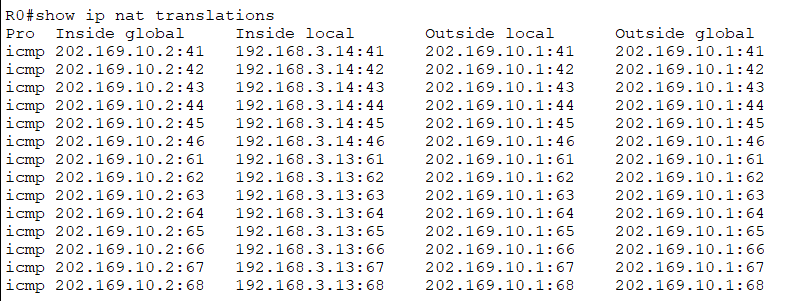
每ping一次,查看一次,IP地址都不会改变,但是icmpid会变化。
6.6.4. 内网主机访问外网服务器
Server-PT默认开启HTTP服务。单击Server1图标,在弹出的窗口中选择“Services”选项卡,然后再单击“HTTP”,选择“index.html”一栏的“(edit)”。
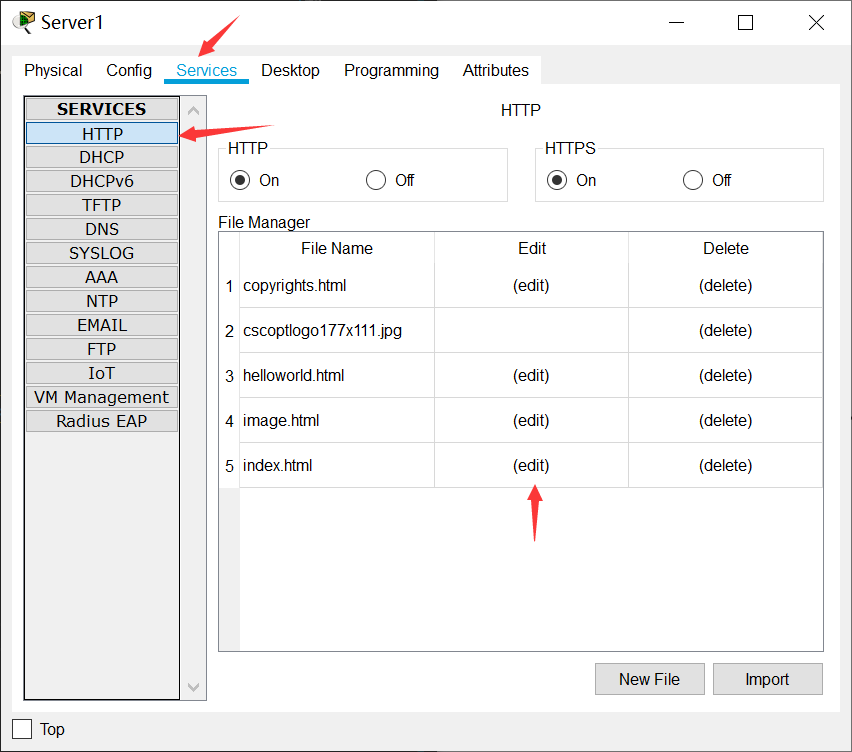
修改index.html页面的标题,并保存。
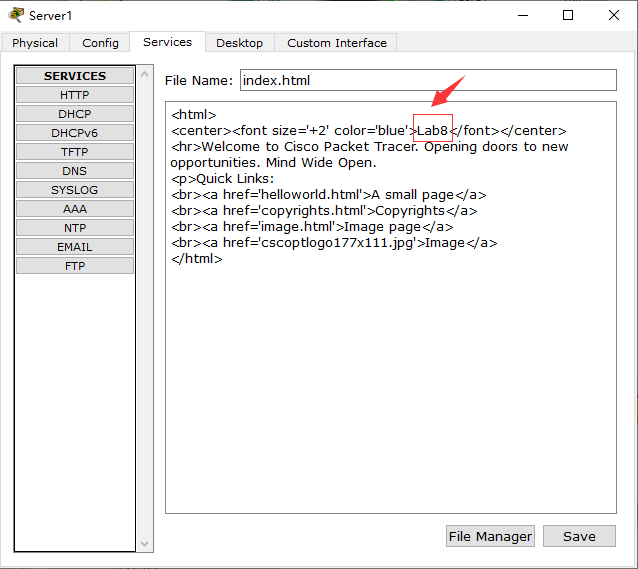
在PC0上访问外网服务器Server1的网站,在PC0的“Desktop”选项卡,选择“Web Browser”
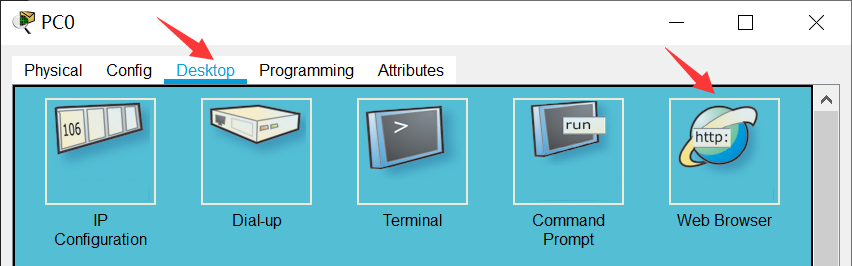
在浏览器中输入http://202.169.10.1,如图所示。
在R0上使用命令“show ip nat translations”查看nat地址转换表:
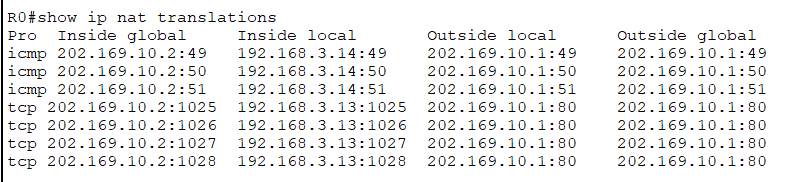
每刷新一次浏览器页面,查看一次,IP地址也不会改变,但是端口号会变化。
注意
请思考,Router0如何区分Server1返回给不同主机的报文?
(请把答案写到实验报告中)
6.7. 配置NAT Server
6.7.1. 清除R0之前的配置
在进行新的nat配置之前,先清除R0之前的配置
1R0(config)#no access-list 1 permit 192.168.3.0 0.0.0.255 // 取消访问控制列表1
2R0(config)#no ip nat inside source list 1 interface g0/1 overload // // 取消access-list 1映射
6.7.2. 配置R0的NAT Server
登录R0使用下列命令进行基本信息配置:
使用NAT Server命令定义内部服务器映射表,指定服务器通信协议为TCP类型,端口号为21
 1R0(config)#interface g0/1
 2R0(config-if)#ip nat outside
 3R0(config-if)#exit
 4
 5R0(config)#interface g0/0
 6R0(config-if)#ip nat inside
 7R0(config-if)#exit
 8
 9R0(config)#ip nat inside source static tcp 192.168.3.14 21 202.169.10.2 21 // 将公网地址202.169.10.2的21端口映射到Server0上
10R0(config)#exit
在R0上使用命令“show ip nat translations”查看nat地址转换表

6.7.3. 在Server0上开启FTP协议
单击Server0,在弹出的新窗口中按下图所示,新建cs用户,密码为123,最后单击Add按钮。
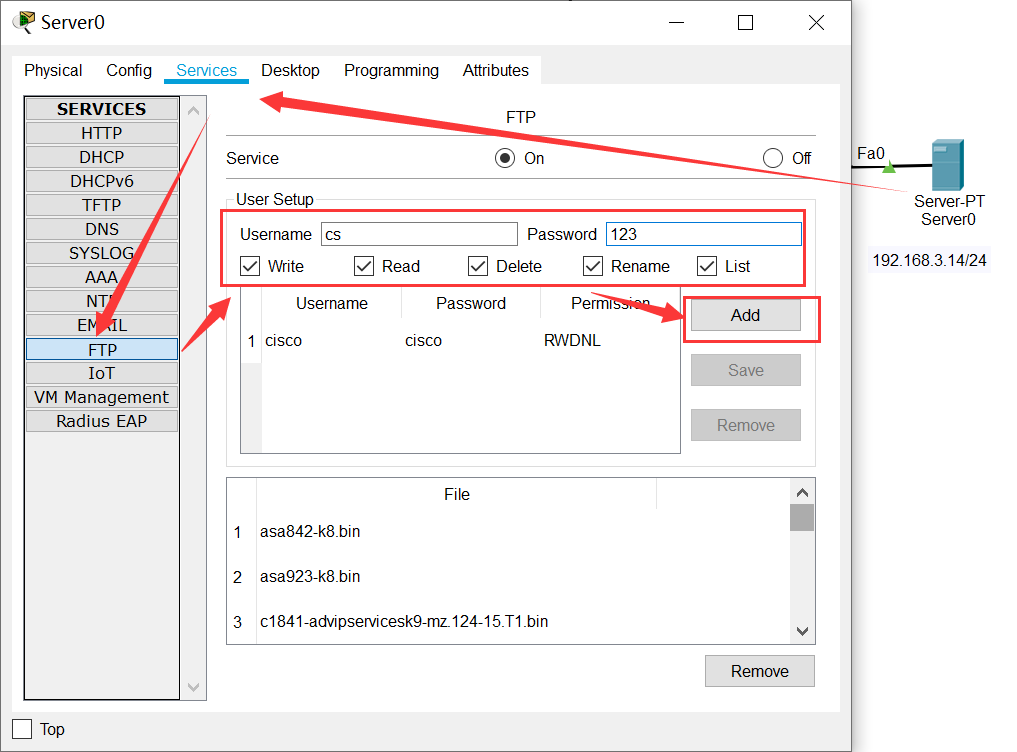
6.7.4. 抓取ftp传输包,并找出FTP的账号密码
点击右下角Simulation按钮,打开抓包界面,如下图
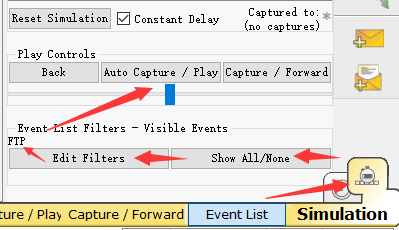
接着,点击“Show All/None”按钮,去掉所有协议,然后再点击“Edit Filters”,在弹出的窗口中,选择“Misc”选项卡,在该选项卡中选择“FTP”协议即可。最后,再单击“Play”三角形图标,开始抓包。
在PC1上Command Prompt命令框中,输入ftp 202.169.10.2(Server0外网地址),输入账号密码,查看数据包走向。
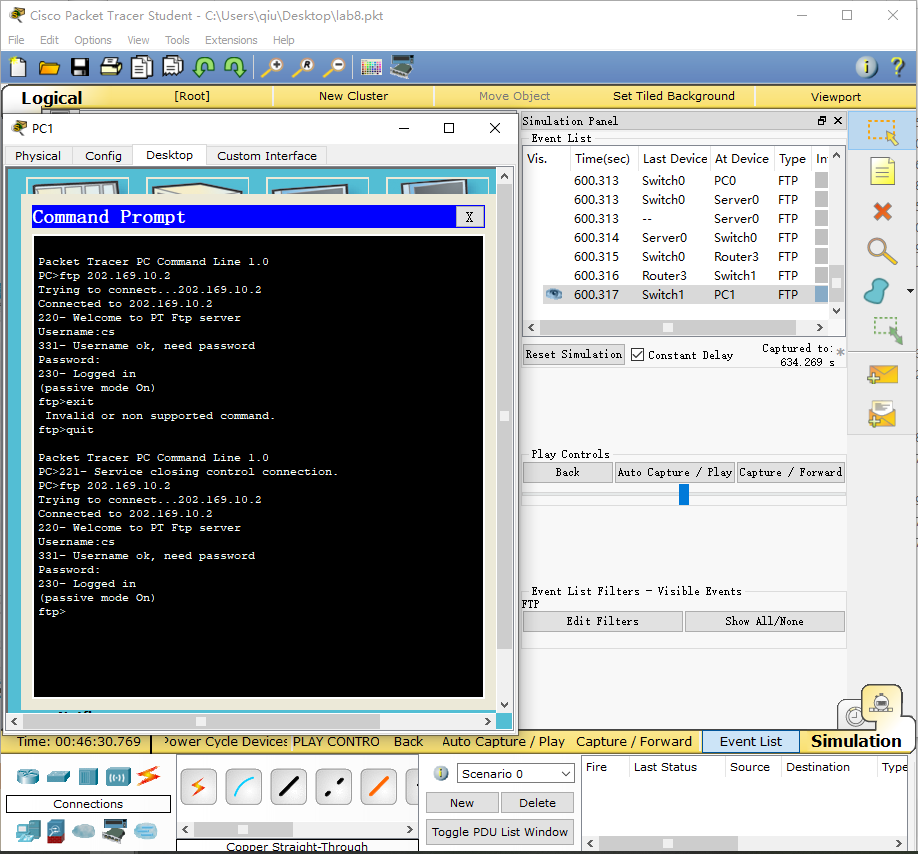
请分析PC1和Server0的报文体会NAT Server地址转换技术的原理,并填写实验报告。
注意
请思考,NAT Server和静态NAT这两种技术的区别是什么?
(请把答案写到实验报告中)
7. 实验提交
请参考实验一的提交方式。