1. 实验目的
了解动态路由协议的原理与应用。
熟悉RIP协议的特点,理解水平分割、触发更新和毒性逆转的作用。
掌握RIP协议的配置方法。
2. 实验任务
掌握RIP的配置方法,在cisc packet tracer上截取RIP报文,理解触发更新和水平分割对RIP收敛速度和避免环路的作用。
3. 实验原理
3.1. RIP概要
RIP(Routing Information Protocol)是基于距离矢量算法的一种路由协议,它使用“跳数”,即指所经过的路由器的个数来衡量到达目标地址的路由距离,广泛应用于LAN。BSD UNIX系统的routed进程采用了RIP协议,由此RIP得到了迅速的普及。
3.2. RIP协议特点
RIP协议特点可归纳如下:
30秒一次,将自己所知道的路由信息广播出去。如果一个路由在180秒内未被刷,就认为网络被断开。
根据距离向量生成路由控制表。路由控制表针对同一个网络如果有两条路径,那么选择距离较短的一个。如果距离相等,通常是随机选择一个或是轮换使用。
但是,这两个特点使得RIP明显存在一些问题。如下图所示,当网络A存在通信故障时,路由器A虽然认为自己与网络A的连接已经断开了,但是它还会收到路由器B曾经获知的路由消息,这就会让路由器A误认为还可以通过路由器B到达网络A。这样就会导致无限计数(Counting to Infinity),出现路由环路。
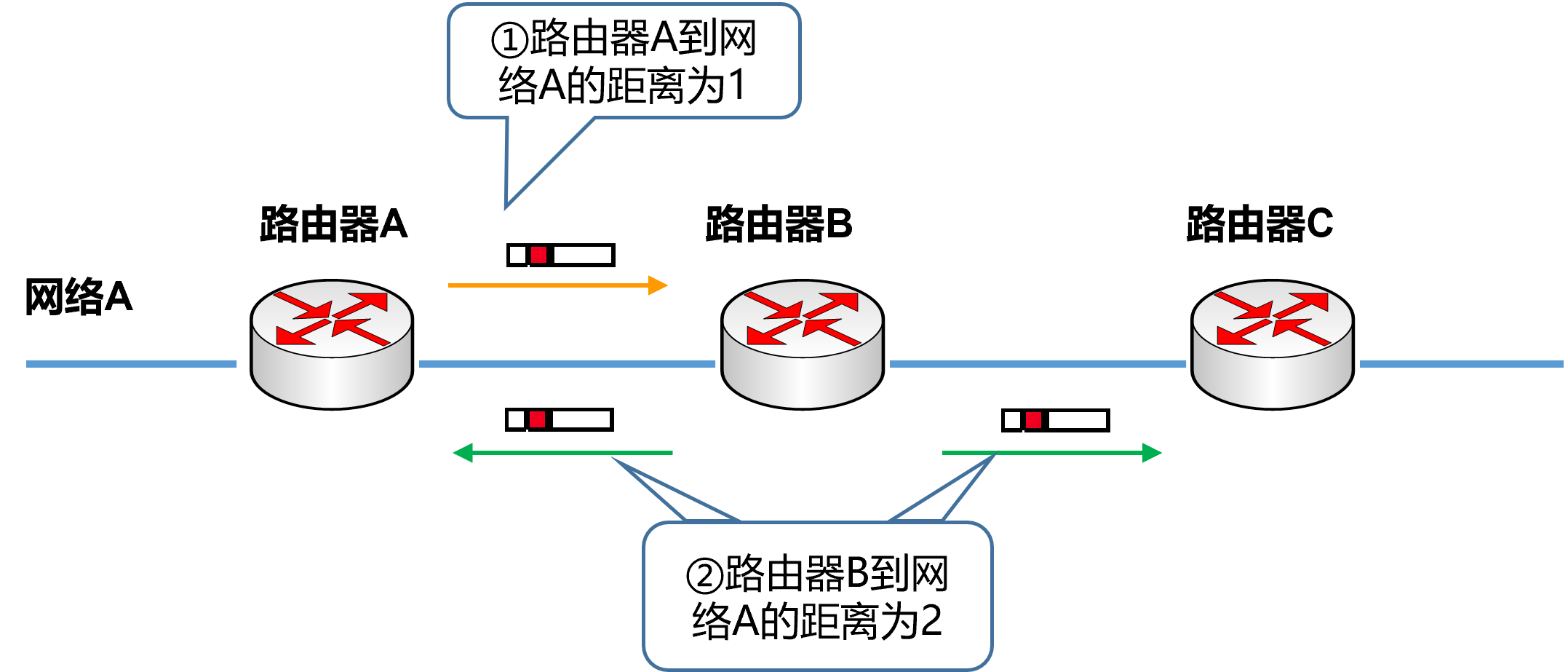
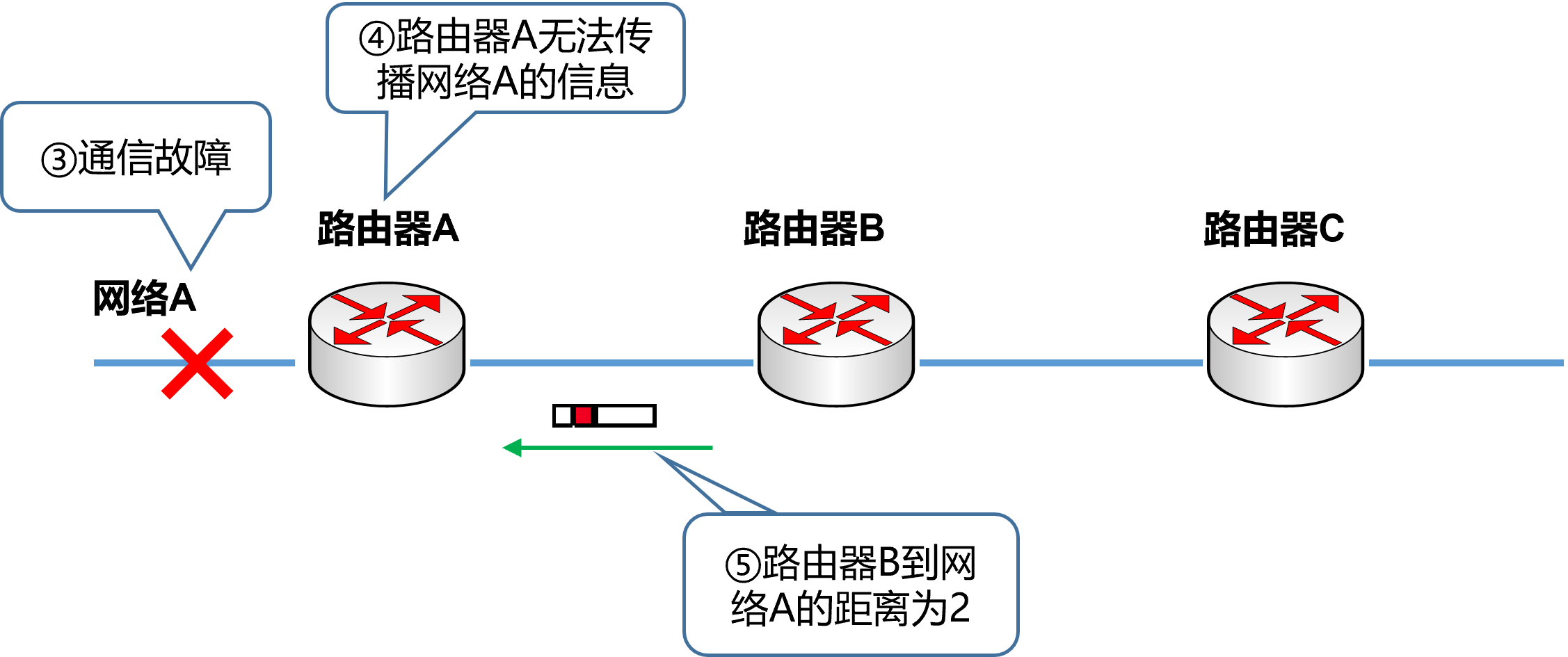
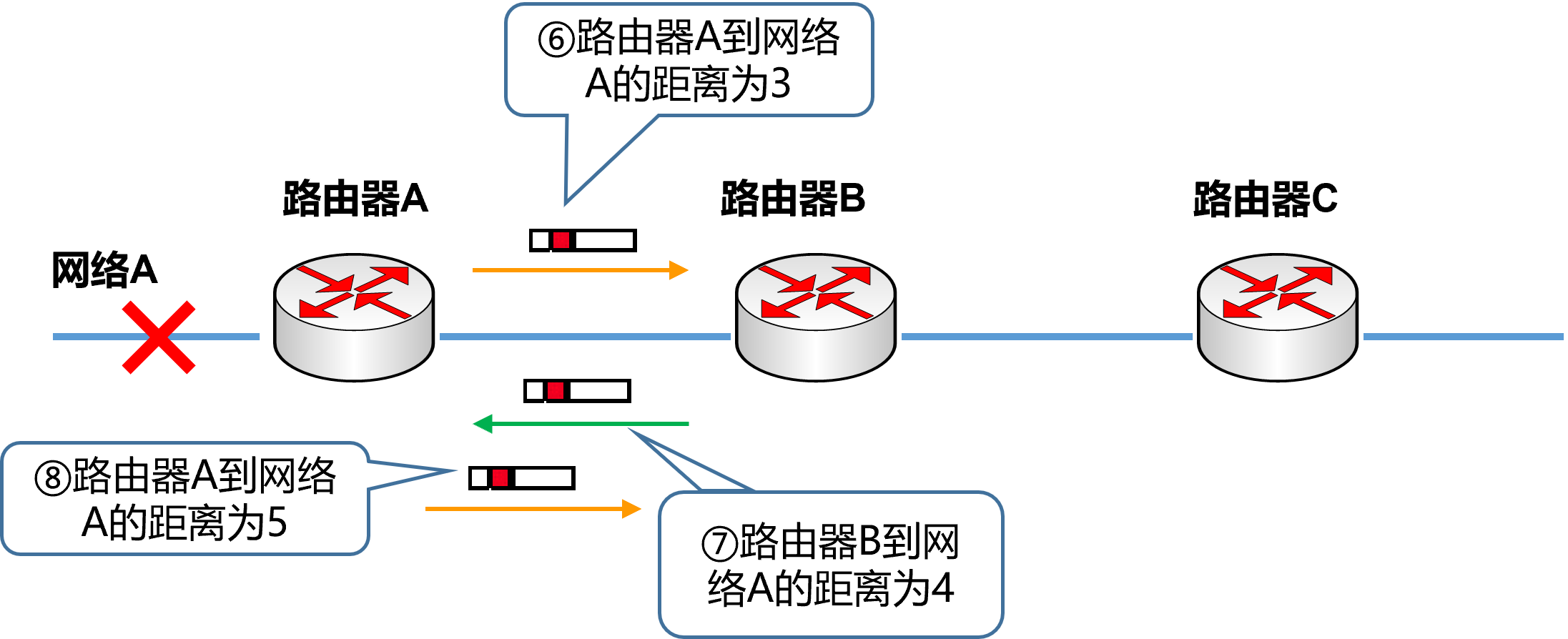
为了解决这个问题,RIP采取以下两种方法:
最长跳数不超过16(16被定义成无穷大,即目标网络或主机不可达)。这个信息只保留120秒。一旦超过这个时间,信息将被删除。
采用 水平分割 (Split Horizon)方法,即路由器不在把所收到的路由信息原路返回给发送端。
然而,在环路有多余的情况下,需要很长时间才能产生正确的路由信息。在有些情况下(比如帧中继Hub-spoke网络结构、X.25等非广播多路访问网络)需要关闭水平分割,否则将无法正常传递路由信息。
为了尽可能解决这个问题,RIP又提供了触发更新(Triggered Update)、毒性逆转(Posion Reverse)和保持定时器法机制。
触发更新 是指当网络发生变化时,路由器就立即发送其新的路由表,而不是等待30秒。
毒性逆转 是水平分割的一种变型。当网络发送故障时,它不是不再发送这个消息,而是发送一个距离为16的消息。
保持定时器法 是设置路由信息被抑制的时间,默认为180s。当路由条目不可达的时候,抑制时间内不会接受该路由条目的更新;除非从该路由条目的发送方接受到了更优的路由条目,或者保持计时器到期为止。
提示
通过上述方法,RIP的最大网络范围在16跳以内,而且路由器想要达到一个稳定的状态也需要花一段时间。如果想要明确地掌握网络结构,可以采用路由协议相对复杂的OSPF(Open Short Path First)路由协议,在本实验中不做重点介绍。
3.3. RIP报文格式
RIP协议使用UDP协议的520端口来发送和接收RIP报文。RIP协议有两个版本:RIPv1和RIPv2。RIPv2是RIPv1的加强版,与RIPv1相比,功能上明显增强,也提高了对错误的抵抗能力。RIPv1的response报文是广播报文,目的地址是255.255.255.255。为了减轻那些不接收RIP协议数据包的主机的不必要负载,RIPv2采用组播地址224.0.0.9进行周期性地广播。
以下为RIPv2的报文格式,如下图所示。
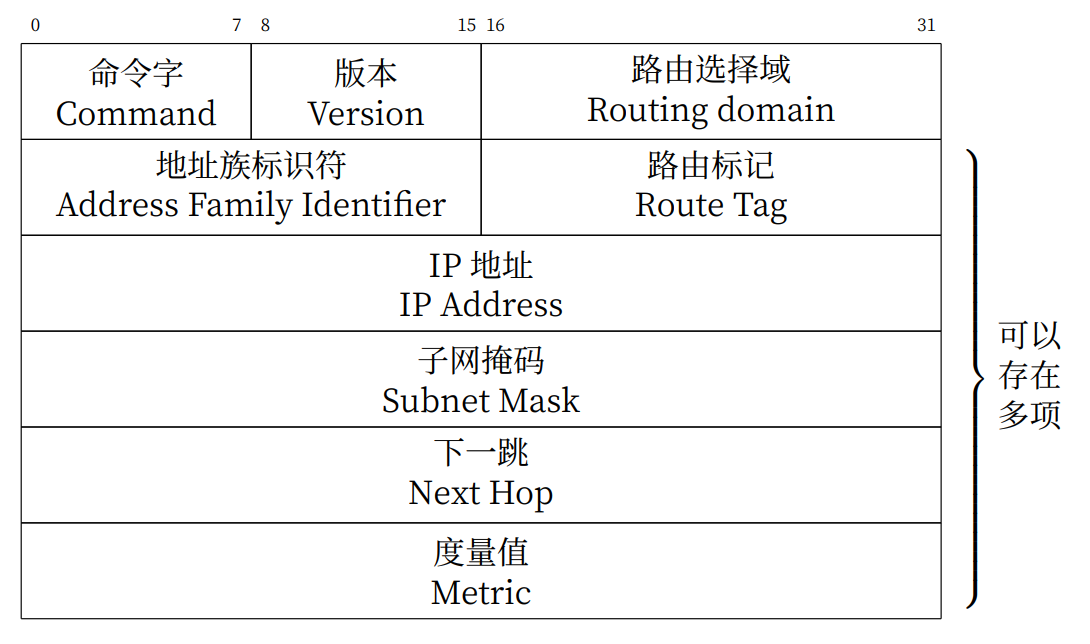
命令字(Command):1为请求报文,2为应答报文。
版本 (Version):指生成RIP报文时所使用的版本,RIP只有两个版本:版本1和版本2。
路由选择域 (Routing Domain):路由域标号为0的是缺省的路由域。
地址族标识(Address Family Identifier):报文中所携带地址的类型,提供了和以前版本的兼容性。IP协议簇对应的值为2,该字段使RIP可以用于多种不同的协议簇。
路由标记(Route Tag) :用于传递自治系统的标号。
IP地址(IP Address):可以是主机、网格,甚至是一个缺省网关地址。
子网掩码(Subnet Mask):子网掩码信息是RIP协议在多种环境中变得更有用,并且允许在网络中使用变长掩码。
下一跳地址(Next Hop):支持下一跳地址优化了在使用多种路由协议的网络环境中的路由器。
度量值(Metric):这个值经过路由器时被递增。数量标准有效的范围是在1~15之间。
4. 实验环境与分组
cisco packet tracer模拟器,一人一组。
5. 实验组网
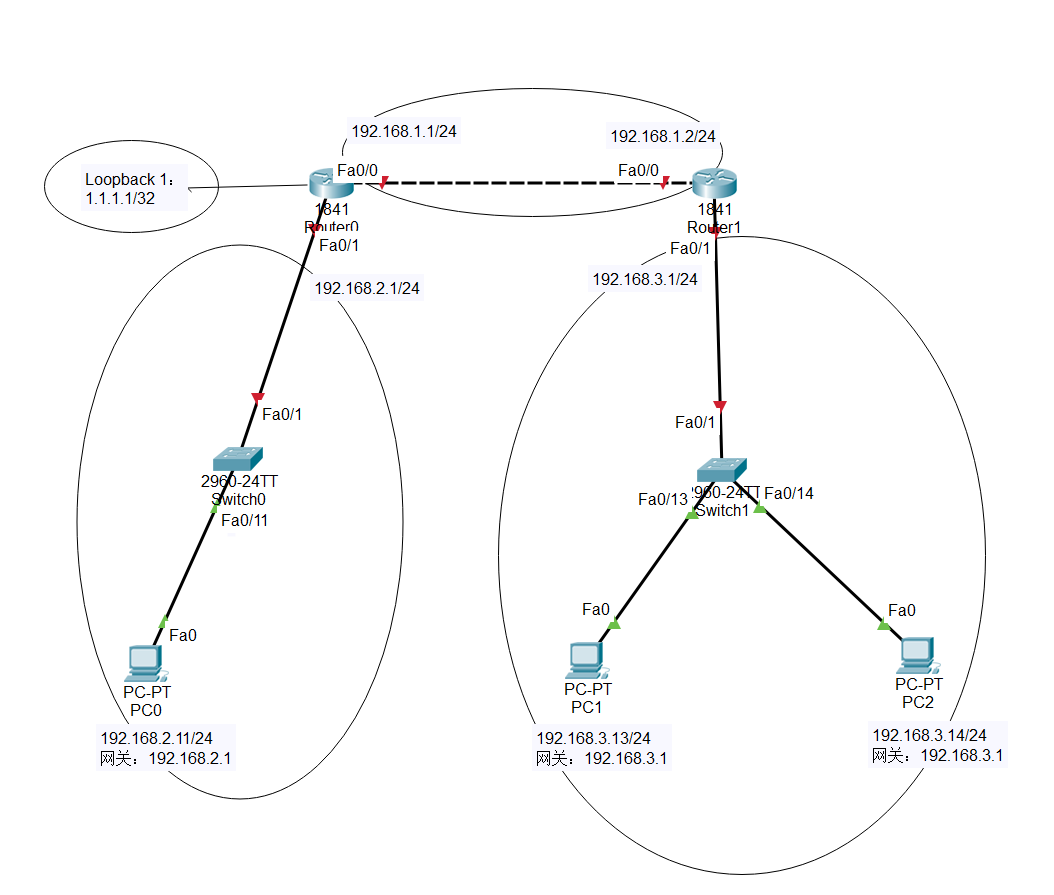
备注
Loopback是一种纯软件性质的虚拟接口,Loopback接口一旦被创建,将一直保持UP状态,直到被删除。路由器和三层交换机都可以配置Loopback接口。任何送到该接口的网络数据报文都会被认为是送往路由器自身的。
IP地址表:
设备名称 |
IP地址 |
|---|---|
R0-f0/1 |
192.168.2.1/24 |
R0-f0/0 |
192.168.1.1/24 |
R1-f0/1 |
192.168.3.1/24 |
R1-f0/0 |
192.168.1.2/24 |
R1-loopback 1 |
1.1.1.1/32 |
6. 实验步骤
6.1. 搭建网络拓扑
打开Cisco Packet Tracer软件绘制出组网图。
路由器型号:1841
交换机型号:2960
备注
路由器和路由器之间的连接线需要使用Copper Cross Over(交叉线)。交换机和路由器、交换机和计算机使用Copper Straight-Through(直通线)。
搭建完网络拓扑图后,记得保存好!
6.2. 配置三台PC的IP地址
按照下表设置PC0、PC1和PC2这三台电脑的IP地址。
计算机 |
IP地址 |
|---|---|
PC0 |
192.168.2.11/24 |
PC1 |
192.168.3.13/24 |
PC2 |
192.168.3.14/24 |
6.3. 配置路由器、交换机基本信息和计算机的网关
6.3.1. 在路由器R0上配置端口的IP地址
路由器在第一次配置时会启动配置向导界面,通常选择no,不进入对话模式,而是直接进入正常配置模式。
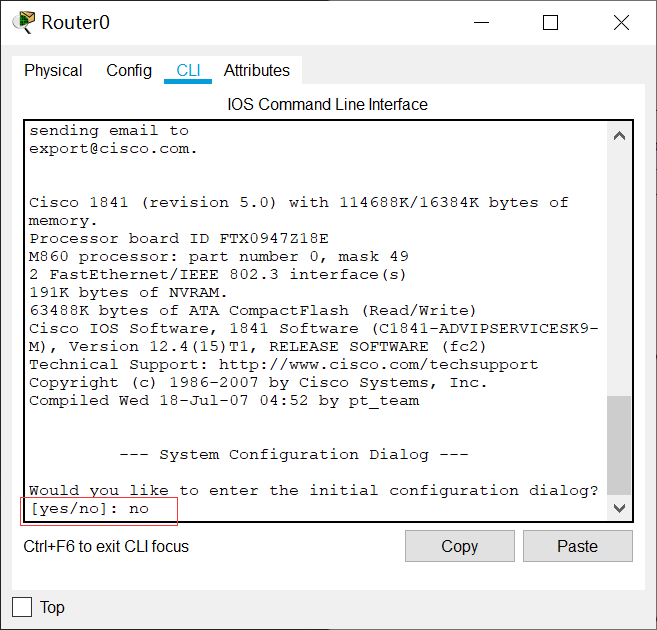
配置R0的基本信息。
 1Router>enable
 2Router#configure terminal
 3Router(config)#hostname R0 // 重命名为R0
 4Router(config)#no ip domain-lookup  // 用于防止DNS解析的命令。如果没有这条命令,当你输入错误的命令时,cisco会尝试连接DNS服务器进行域名解析,浪费时间。
 5
 6R0(config)#interface f0/0  // 打开f0/0接口(默认接口关闭)
 7R0(config-if)#ip address 192.168.1.1 255.255.255.0 //配置f0/0接口ip地址
 8R0(config-if)#no shutdown // 打开f0/0接口
 9R0(config-if)#exit
10
11R0(config)#interface f0/1  // 进入f0/1接口模式
12R0(config-if)#ip address 192.168.2.1 255.255.255.0 //配置f0/1接口ip地址
13R0(config-if)#no shutdown  // 打开f0/1接口(默认接口关闭)
14R0(config-if)#exit
15
16R0(config)#interface loopback 1  //配置Loopback回环接口
17R0(config-if)#ip address 1.1.1.1 255.255.255.255 //配置回环地址
18R0(config-if)#exit
19R0(config)#exit
6.3.2. 查看R0路由表
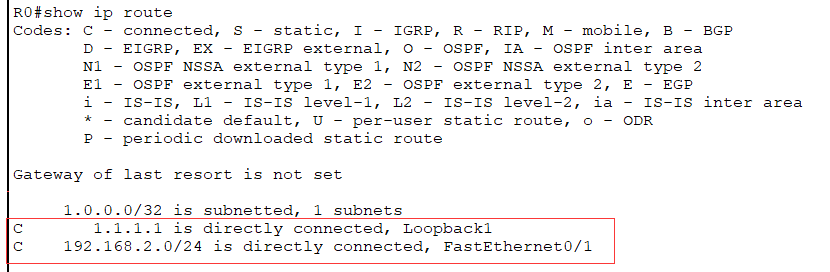
6.3.3. 在路由器R1上配置端口的IP地址
配置R1的基本信息
 1Router>enable
 2Router#configure terminal
 3Router(config)#hostname R1 // 重命名为R1
 4Router(config)#no ip domain-lookup  // 用于防止DNS解析的命令。
 5
 6
 7R1(config)#interface f0/0  // 进入f0/0接口模式
 8R1(config-if)#ip address 192.168.1.2 255.255.255.0 //配置f0/0接口ip地址
 9R1(config-if)#no shutdown  // 打开f0/0接口
10R1(config-if)#exit
11
12R1(config)#interface f0/1  // 进入f0/1接口模式
13R1(config-if)#ip address 192.168.3.1 255.255.255.0 //配置f0/1接口ip地址
14R1(config-if)#no shutdown  // 打开f0/1接口
15R1(config-if)#exit
16R1(config)#exit
17R1#
6.3.4. 查看R1路由表,并观察R0和R1的连通性
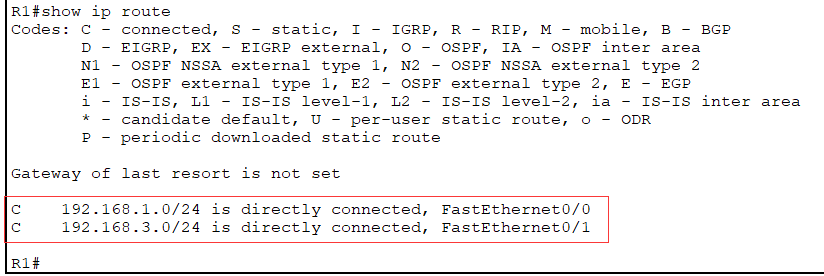
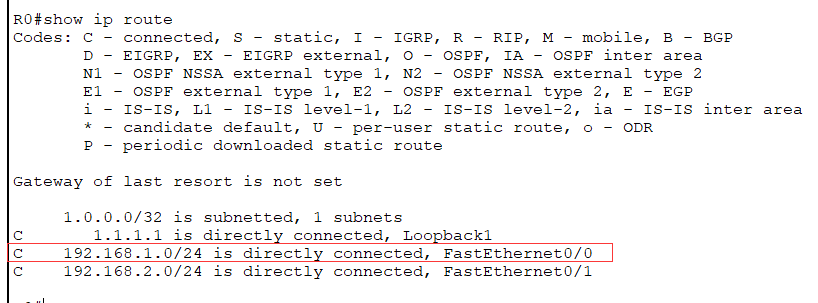
R1配置完成后,R0和R1已经连通。此时,再次查看R0路由表,已经可以看到有192.168.1.0/24网段了。
6.3.5. 配置三台计算机的网关
PC0网关为192.168.2.1
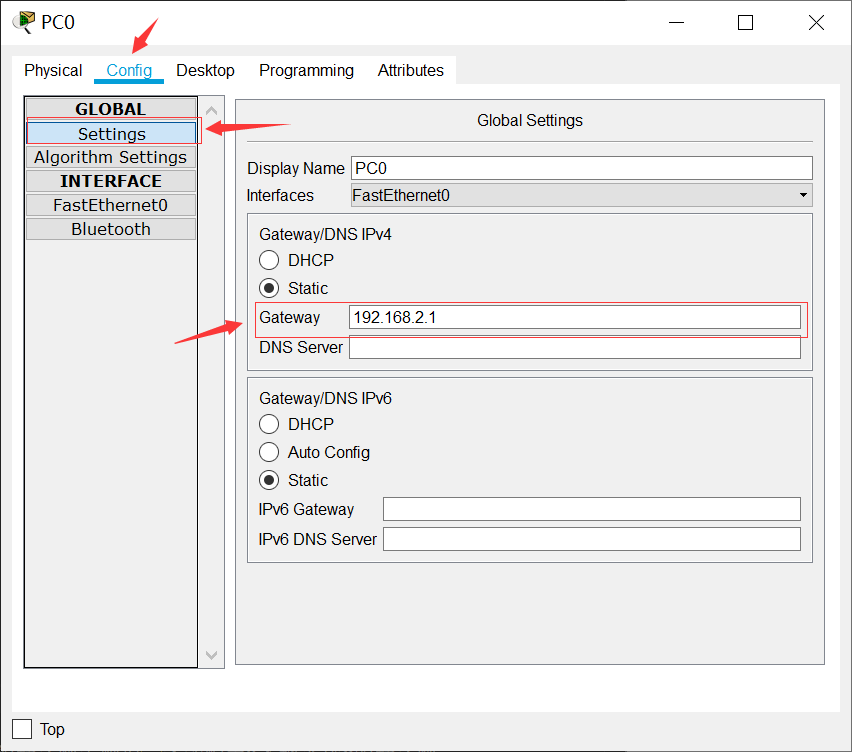
PC1和PC2网关为192.168.3.1,配置方法和PC0一样。
PC0通过默认网关将发往未知网络的数据交由R0处理。同理PC1和PC2通过默认网关将数据交给R1。
6.3.6. 在R0上ping R1验证连通性

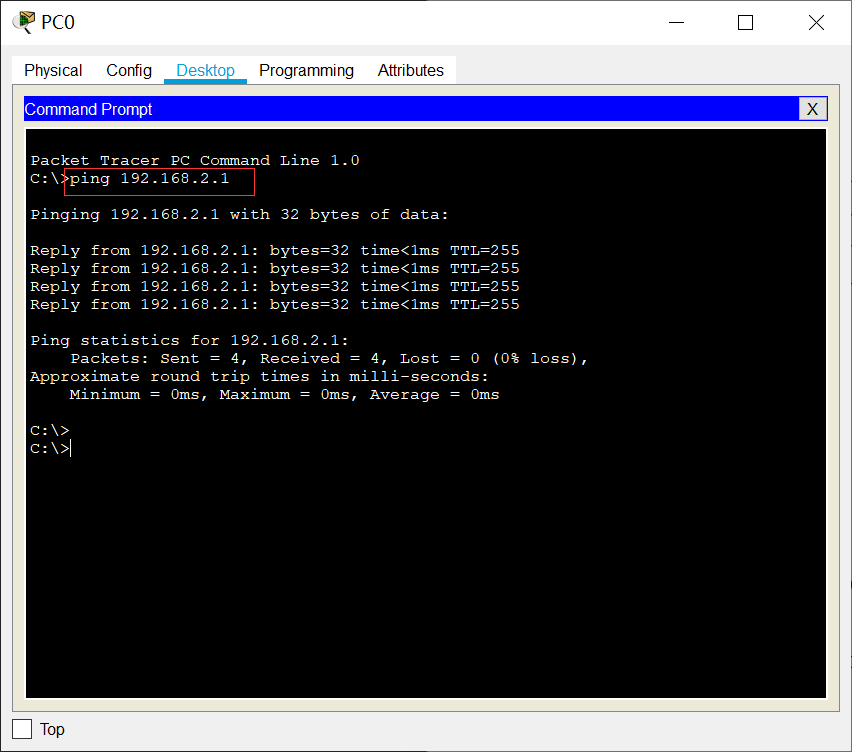
6.3.7. 在PC0上ping R0验证连通性
6.3.8. 在PC1上ping R1验证连通性
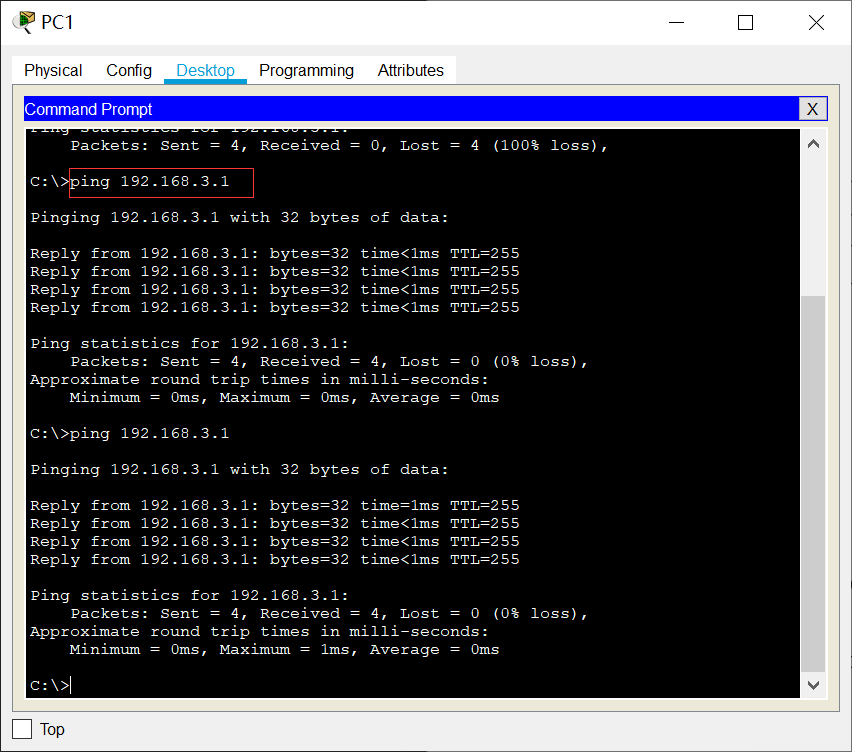
6.3.9. 在PC0上ping PC1验证连通性
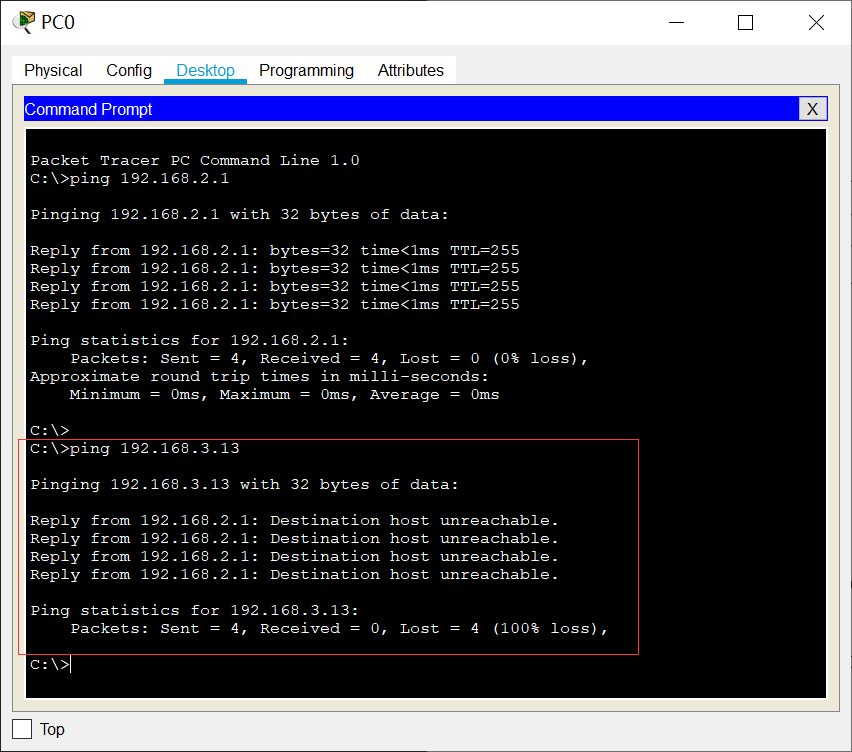
此时,还没有设置RIP路由协议,PC0和PC1还不能相互连通。
注意
在启动RIP协议前,在R0上ping各台计算机,看是否能够ping通?通过在R0上查看路由表,分析其原因?
(请把答案写到实验报告中)
6.4. 配置RIP协议及查看路由表,并测试连通性
为两台路由器配置RIP协议,并通告其网络。具体命令如下:
6.4.1. 在路由器R0上启用RIP协议
在R0的全局模式下配置:
1R0(config)#router rip  //启用RIP协议
2R0(config-router)#version 2 // 设置版本号为RIP v2
3
4R0(config-router)#network 192.168.1.0  //通告直连网段,在网段192.168.1.0上启动RIP
5R0(config-router)#network 192.168.2.0  //通告直连网段,在网段192.168.2.0上启动RIP
6R0(config-router)#network 1.0.0.0  //通告直连网段,在网段1.0.0.0上启动RIP
7R0(config-router)#no auto-summary  //关闭自动汇总功能
8R0(config-router)#exit
9R0(config)#exit
6.4.2. 路由器R1上启用RIP协议
在R2全局模式下配置:
1R1(config)#router rip  //启用RIP协议
2R1(config-router)#version 2  // 设置版本号为RIP v2
3
4R1(config-router)#network 192.168.1.0  //通告直连网段,在网段192.168.1.0上启动RIP
5R1(config-router)#network 192.168.3.0  //通告直连网段,在网段192.168.3.0上启动RIP
6R1(config-router)#no auto-summary  //关闭自动汇总功能
7R1(config-router)#exit
8R1(config)#exit
9R1#
6.4.3. 查看R0和R1的路由表
R0路由表:
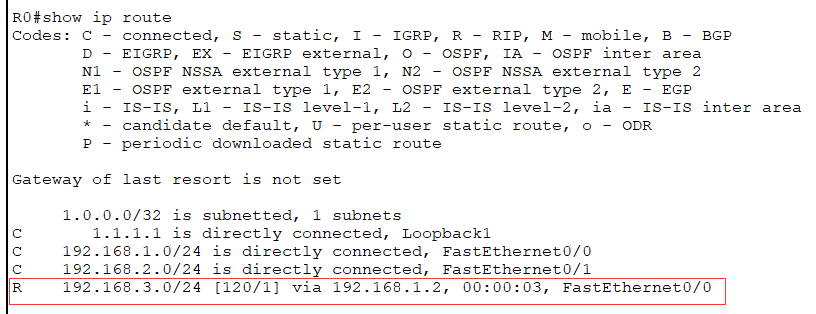
此时,R0上多了一条RIP路由信息,即要达到192.168.3.0/24网段,下一个转发端口是192.168.1.2。
R1路由表:
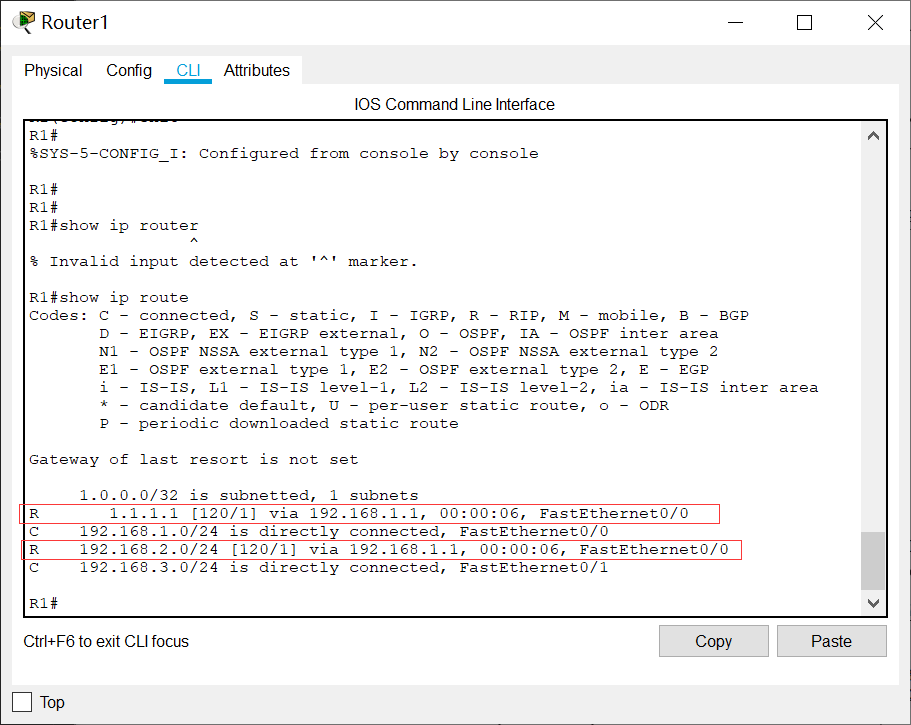
此时,R1上多了两条RIP路由信息。
6.4.4. 测试PC0到PC1之间的连通性
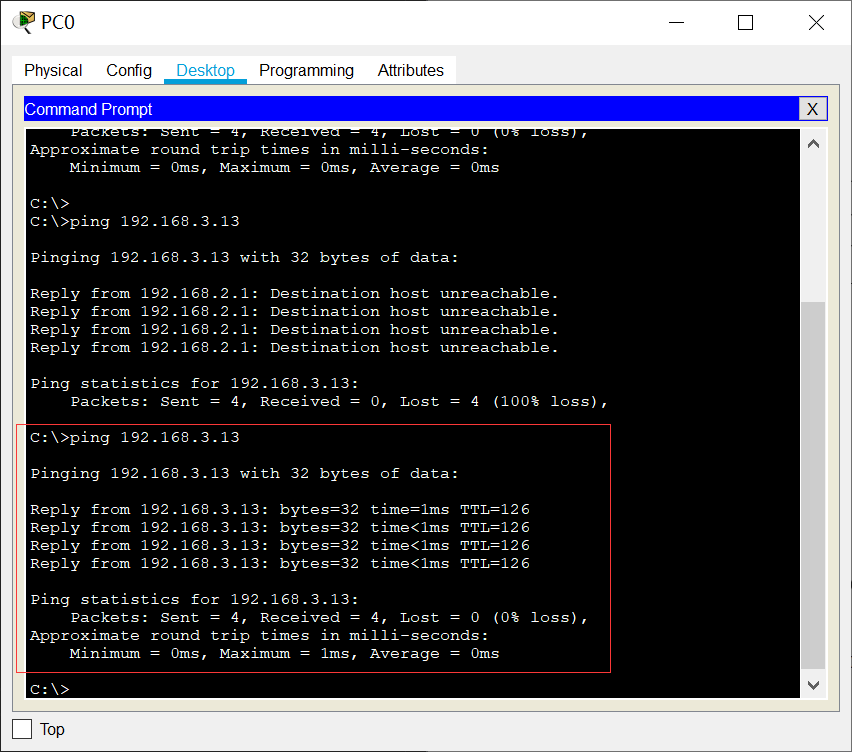
配置RIP路由协议后,PC0能访问到PC1了。
注意
在配置RIP协议后,比较和配置RIP协议前中R0路由表的差异;测试R0和各台计算机是否能够通信,并说明原因。
(请把答案写到实验报告中)
6.5. 触发更新和水平分割
6.5.1. 进入仿真调试模式
在Cisco Packet Tracer软件右下角有“Simulation”按钮,点击该按钮就进入了仿真模式。
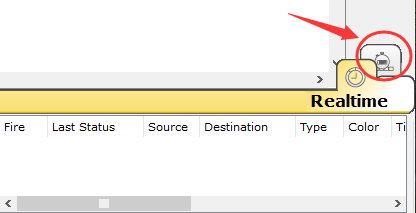
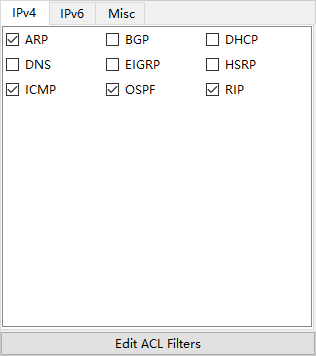
在“Event List Filters-Visible Events”窗口栏中显示捕获的协议,这里面有很多是我们不需要观察的协议。单击Show All/None,也就是不显示任何协议。然后,再单击Edit Filters。在弹出的窗口里,选择IPv4选项卡,选择ARP、ICMP、RIP这三种协议,本实验只需观察这三种协议即可。
单击“Auto Capture / Play”按钮,让网络设备开始运行。此时,我们可以观察数据包的传输过程。包转发需要一些时间,请耐心等待。

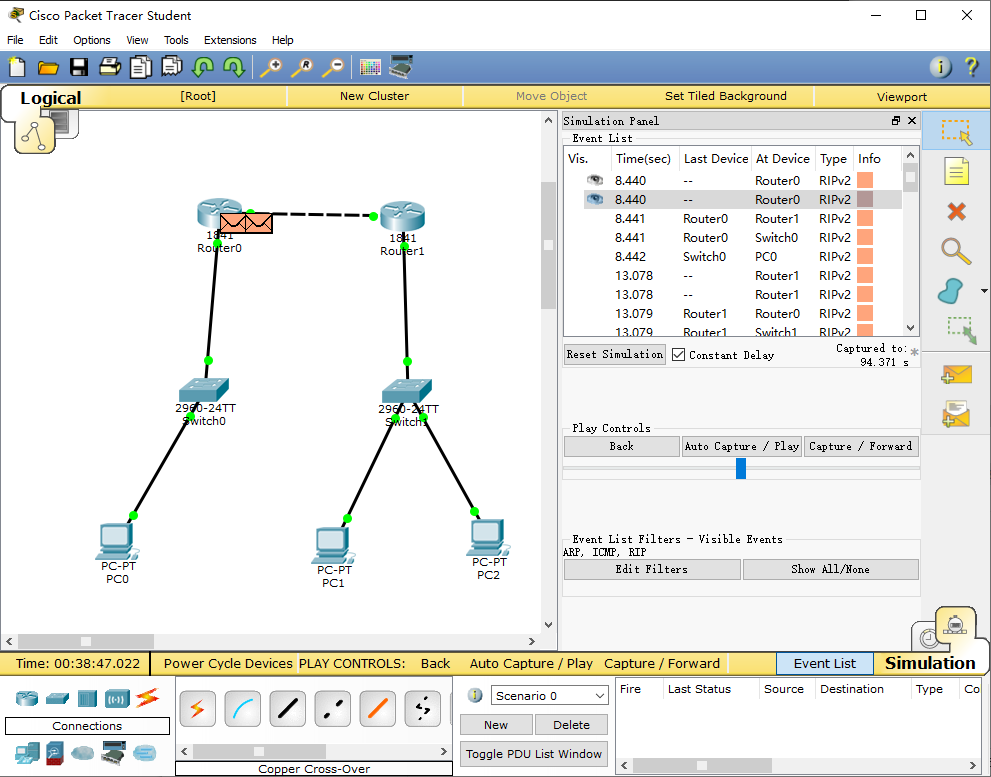
上图中,在8.440时刻,从Router0发出来了两个RIP数据包。点击“forward”前向三角按钮,在8.441s,这两个数据包分别被传输到Switch0和Router1。再次点击“forward”前向三角按钮,数据包在8.442s到达PC0,而之前到达Router1的数据没有在此时转发出来。这是因为Router1收到RIP协议数据包后,需要更新自身的路由表,然后等到它的下一个发包时刻再转发出路由数据包。13.078s,此时轮到Router1对外转发它的路由信息。13.079s数据包分别到达Router0和Switch1。由此我们可以观察数据包的传输过程。
在上图中,我们可以看到Router0第一次发出RIP数据包是在8.440s,第二次发送RIP数据包是在37.666s,第三次是在66.796s,相差间隔差不多是30s,这也验证了RIP是每30s将自己所知道的路由信息广播出去。
6.5.2. 观察触发更新报文
单击“Auto Capture / Play”键停止抓包,然后单击“Reset Simulation”清空抓包信息。
再按下“Play”键开始抓包。然后在Router0上使用命令no interface loopback1断开回环地址loopback 1,此时Simultaion Panel面板上显示结果如下:
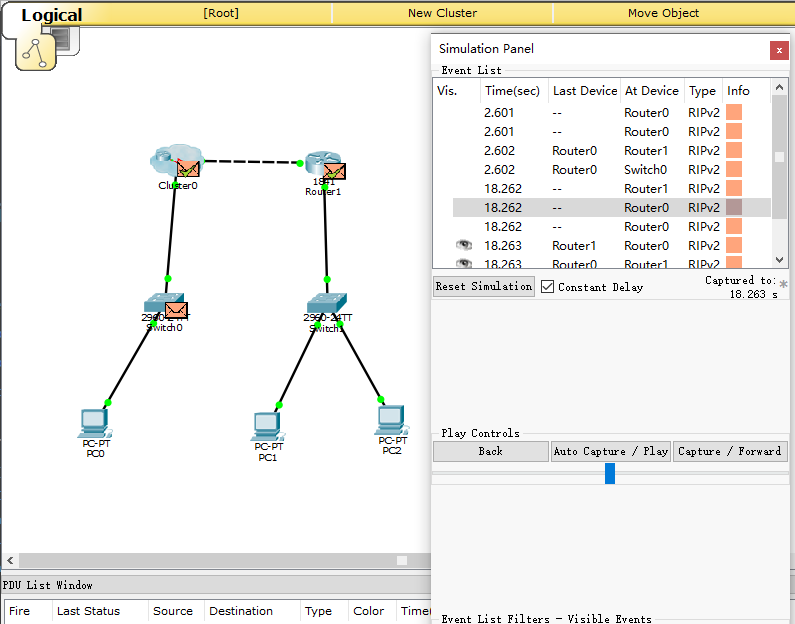
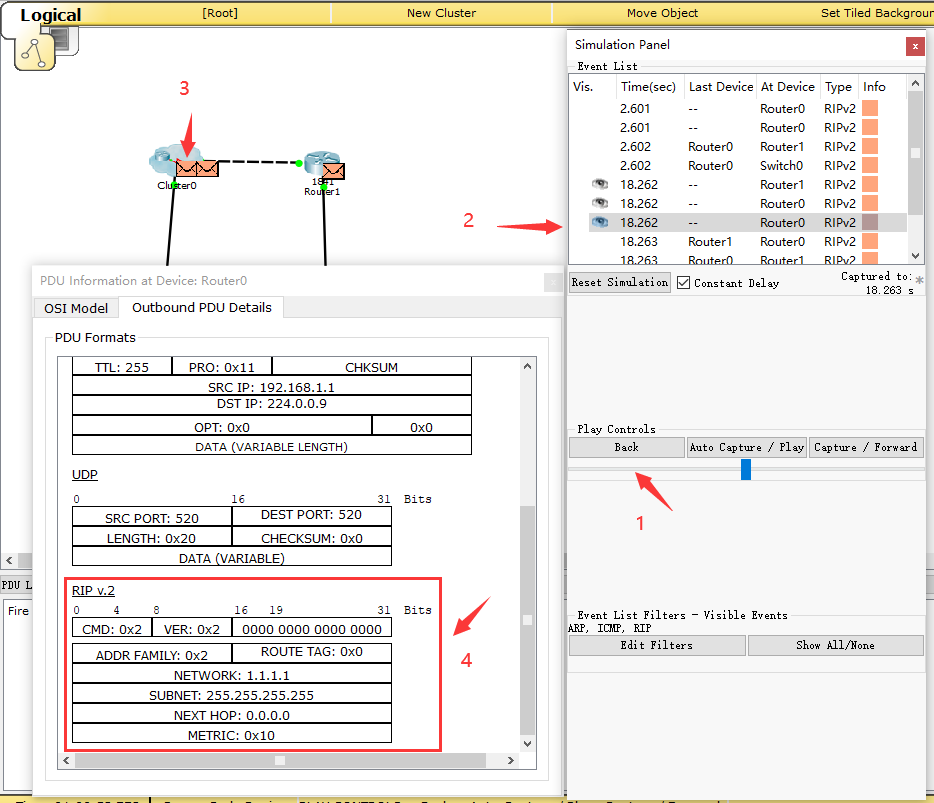
图中,2.601s,Router0发出两个RIP数据包。当我们输入`no interface loopback 1`命令断开loopback 1时,在18.262s,Router0又发出两个RIP数据包。此时,距离上一个Router0发出数据的时间还没有到达30s。
单击“Back”按钮,选择到18.262s行的Router0,再点击Router0上的“信封”按钮,在弹出窗口的Outbound PDU Details选项卡中,可以看到这个RIP数据包携带有达到1.1.1.1网络的跳数为16,也就是不可达。
单击“Capture / Forward”按钮,18.263s,该RIP包到达Router1后,Router1也立刻转发该路由信息。也就是,一条路有切断,全网通告。
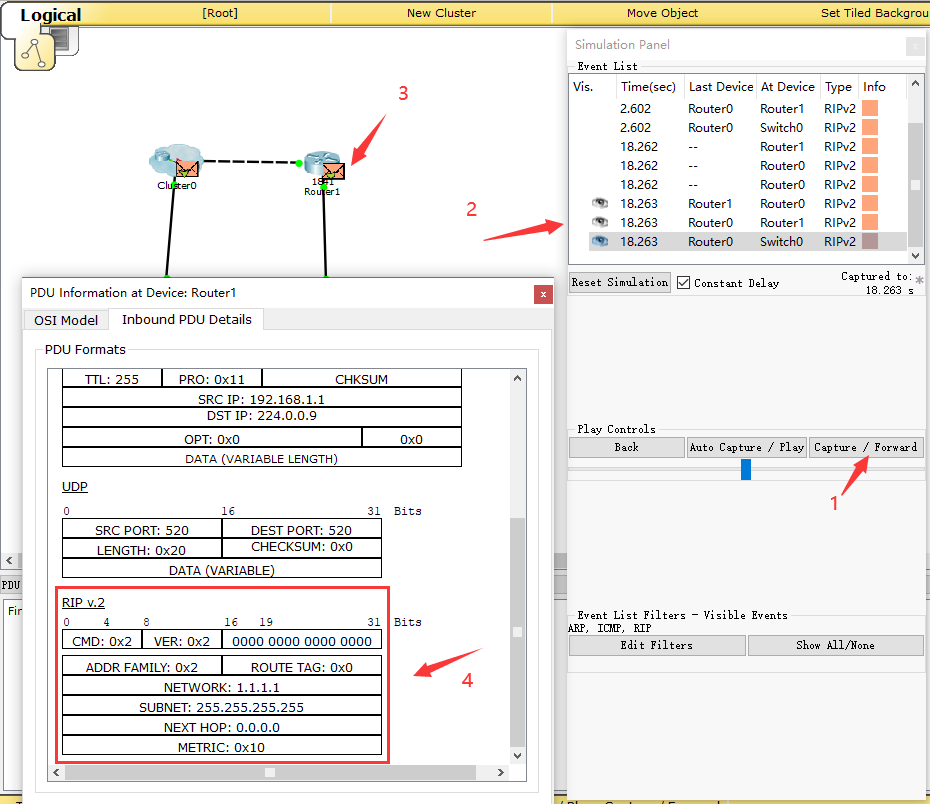
由此可知,在网络发生改变时,RIP路由协议会及时触发更新,而不是等到下一个30s后才发出路由信息。
注意
观察你所截获的RIP响应报文(任选一条响应报文),并填写实验报告。
(请把答案写到实验报告中)
6.5.3. 观察取消水平分割前后报文差异
参照上述配置方式 在路由器R0上配置端口的IP地址,重新配置好loopback 1。
单击“Play”键停止抓包,然后单击“Reset Simulation”清空抓包信息。再按下“Play”键开始抓包。接下来,我们观察打开/关闭水平分割的报文。
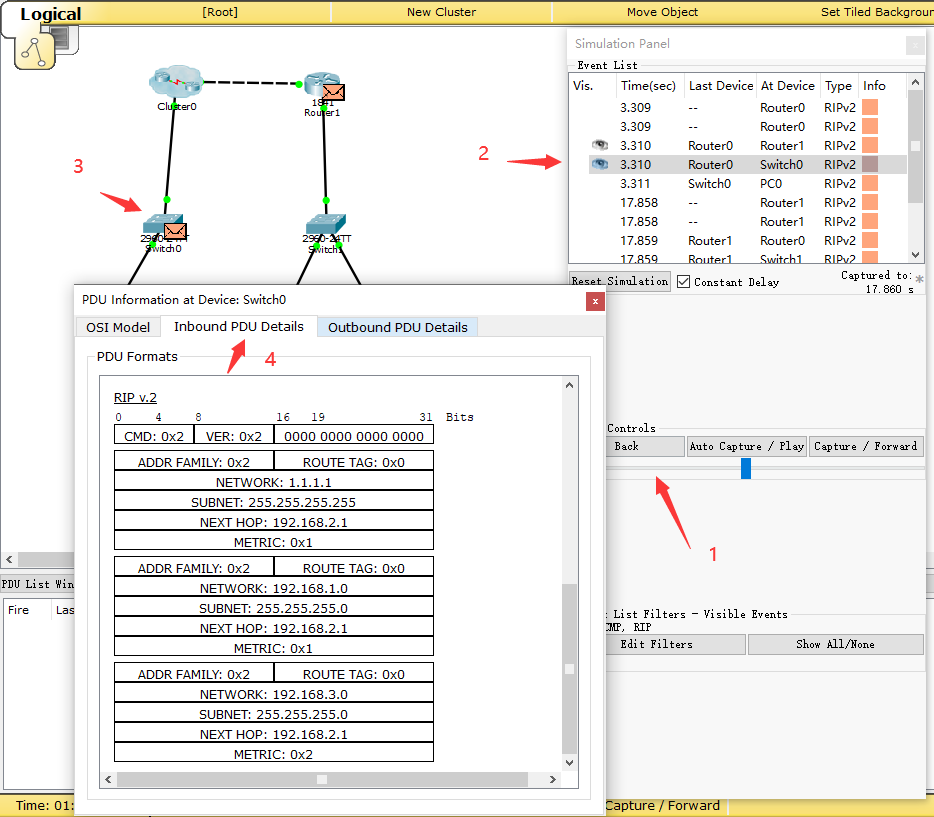
单击“Back”按钮,选择到3.310s行,我们找到从Router0发出到Switch0的RIP数据包。以下图为例,在3.310s,Switch0收到的RIP路由信息有两条,显示到达192.168.1.0网段需要1跳,到达192.168.3.0网段需要2跳。
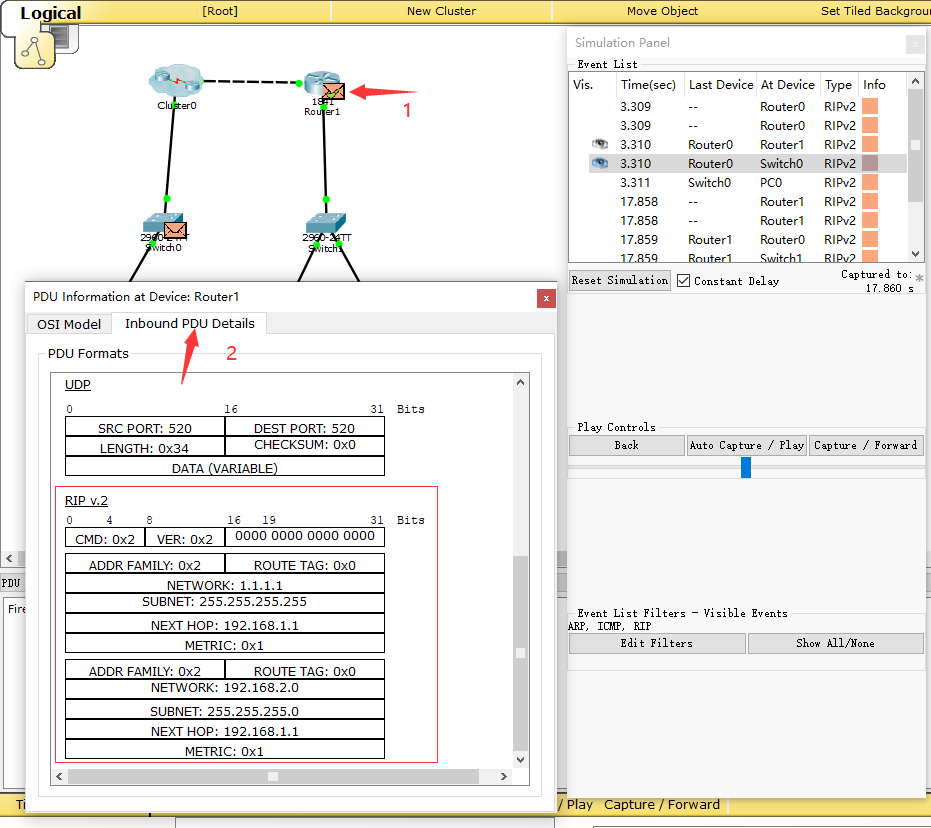
同样在3.310s,Router1也收到Router0的RIP数据包,在该数据包中,只有到达1.1.1.1网段和192.168.2.0的路由信息,没有192.168.1.0网段和192.168.3.0网段的路由信息。这是因为开启了水平分割(rip配置后默认启动水平分割),Router0是从F0/0端口接收学习到192.168.1.0网段和192.168.3.0网段的路由信息,就不会再从该接口发回去。
接着,取消Router0的水平分割,我们继续观察RIP数据包。
1R0(config)#interface f0/0
2R0(config-if)#no ip split-horizon
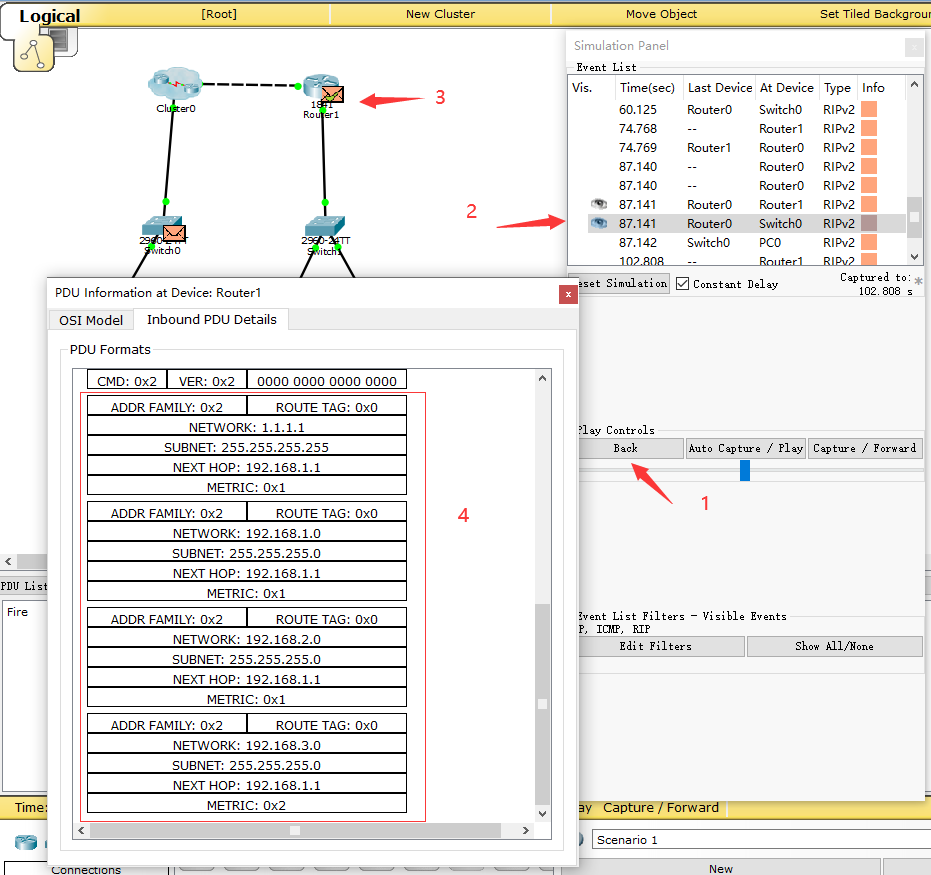
如上图所示,在取消水平分割后,Router1收到Router0的4条路由协议,多了2条来自192.168.1.0和192.168.3.0的报文。
注意
比较水平分割前后R0发给R1的RIP报文路由信息的不同,并填写实验报告。
(请把答案写到实验报告中)
7. 实验提交
请参考实验一的提交方式。