1. Ubuntu搭建邮件服务器
本文档参考:https://blog.csdn.net/oolocal/article/details/52861583
1.1. 准备工作
你需要提前安装好ubnutu。本文档提供的安装步骤是在20.04版本上完成的,其他版本的安装步骤大同小异。
1.2. 安装Postfix
Step1: 更新本地apt包:
1sudo apt-get update
如果更新太慢了,可以切换国内更新源(切换更新源可自行百度)
Step2: 安装Postfix:
1sudo DEBIAN_PRIORITY=low apt install postfix
安装过程有好些提示,我们是这样选择的:
General type of mail configuration?: 选择 Internet Site
System mail name: 这里填hitsz-lab.com, 以后你用户user的邮箱就是user@hitsz-lab.com。
Root and postmaster mail recipient: 比如你的ubuntu用户名是cs,那就填 cs,这样根用户等的邮箱都是cs接收。
Other destinations to accept mail for: 新增hitsz-lab.com。
Force synchronous updates on mail queue?: 选择 No
Local networks: 缺省就好。
Mailbox size limit: 邮箱限定封数,0则是不限制。
Local address extension character: + 就是加号,不改。
Internet protocols to use: 选All
选择错了也没关系,可以用下面命令修改:
1sudo dpkg-reconfigure postfix
重启动 Postfix 使更改生效:
1sudo systemctl restart postfix
打开防火墙:
1sudo ufw allow Postfix
1.3. 发送测试邮件
Postfix在安装时,会同时安装一个sendmail的程序(/usr/sbin/sendmail)。你可以用这个sendmail二进制程序向你的Gmail邮箱发送一封测试邮件。在服务器上输入下面的命令:
1echo "test email" | sendmail cs@hitsz-lab.com
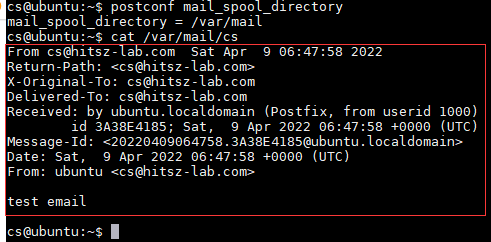
这是一条很简单的命令, sendmail从标准输入读取到test email,将test email作为邮件正文,然后发送到hitsz-lab.com邮箱。现在你可以查看你的hitsz-lab.com邮箱,应该会看见你的测试邮件。尽管我们没有指明发件人地址,但Postfix会自动将你的域名添加到发送人地址中。每个用户的邮件保存在/var/spool/mail/<username>和/var/mail/<username>文件中。如果你不知道收件箱保存在哪里,运行这条命令:
1postconf mail_spool_directory
1.4. 使用mail程序来发送邮件
sendmail的功能非常有限,现在让我们来安装一个命令行邮箱客户端。
1sudo apt-get install mailutils
使用mail发送邮件的命令为
1mail cs@hitsz-lab.com

输入主题和正文后,按Ctrl+D来发送邮件。
要查看收件箱,输入mail就行了。
1mail
以下是用mail管理收件箱的操作方法。
要查看第一封邮件,输入数字1。如果邮件只显示了一半,按Enter键来显示剩下的消息。
将所有邮件从第一封排序,输入h。
要显示最后一屏邮件,输入h$或z。
阅读下一封邮件,输入n。
删除第一封邮件,输入d 1。
删除第一封,第二封和第四封邮件,输入d 1 2 4。
删除前10封邮件,输入d 1-10。
回复第1封邮件,输入reply 1。
退出mail程序,输入q或x。
如果你按q来退出mail程序,那么已经阅读过的邮件将会从/var/mail/<username>移动到/home/<username>/mbox文件中。这意味着其他邮箱客户端将不能阅读这些邮件。如果你不想移动已经阅读的邮件,输入x退出mail程序。