2. Lab2 常见问题(Eth)
2.1. 进行环境配置时,选择编译器后报错?
如下图所示
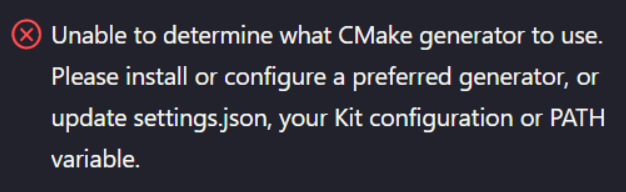
解决方案: 当前根目录下(即你通过VSCode的打开文件夹功能打开的文件夹)缺少“.code-workspace”文件,需要点击“文件”->“将工作区另存为”,见下图.

然后工作区就会出现“.code-workspace”文件,见下图

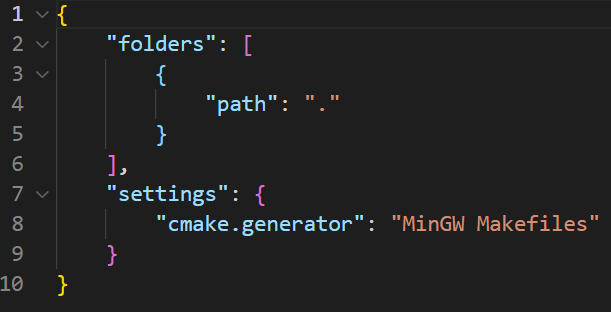
打开“.code-workspace”文件,然后在settings中添加配置: "cmake.generator": "MinGW Makefiles"
2.2. 安装完CMAKE和TDM GCC后,VSCode的CMAKE上找不到项目的可执行程序?
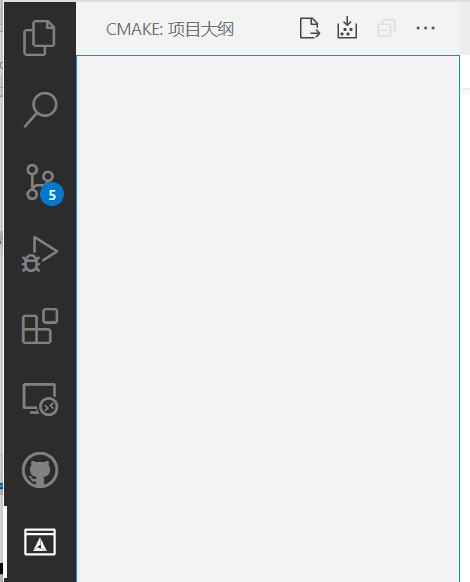
如下图所示,找不到项目的可执行程序。
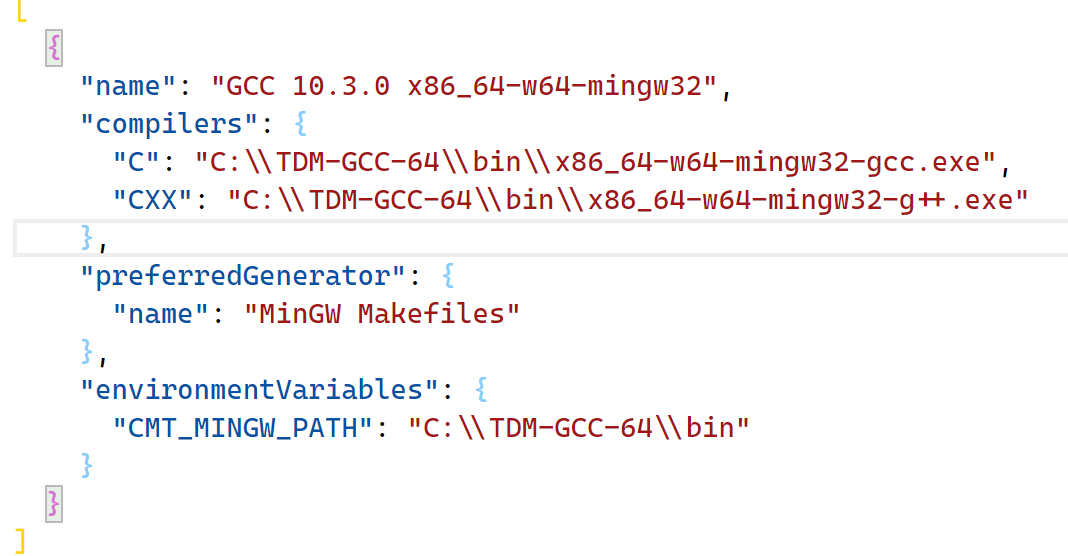
首先,你需要先检查 "C:\Users\你自己电脑的用户名\AppData\Local\CMakeTools\CMakeTools-tools-kits.json"文件,该文件正常的配置应该如下图所示。
 1[
 2  {
 3    "name": "GCC 10.3.0 x86_64-w64-mingw32",
 4    "compilers": {
 5      "C": "C:\\TDM-GCC-64\\bin\\x86_64-w64-mingw32-gcc.exe",
 6      "CXX": "C:\\TDM-GCC-64\\bin\\x86_64-w64-mingw32-g++.exe"
 7    },
 8    "preferredGenerator": {
 9      "name": "MinGW Makefiles"
10    },
11    "environmentVariables": {
12      "CMT_MINGW_PATH": "C:\\TDM-GCC-64\\bin"
13    }
14  }
15]
如果你电脑中该文件的gcc不一样,比如是C:\TDM-GCC-64\bin\gcc.exe。你可以参考以下步骤来修改:
单击VSCode的左下角齿轮图标,选择“设置”。
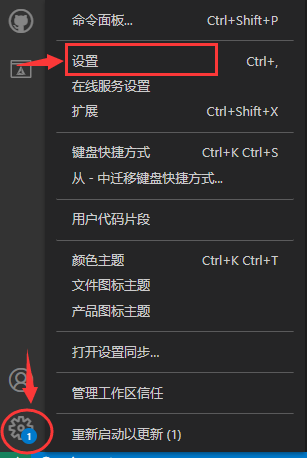
在弹出的窗口中输入“cmake generator”,然后在“Cmake: Generator 要使用的CMake生成器”中输入“MinGW Makefiles”,将Cmake生成器强制指定为MinGW Makefiles。
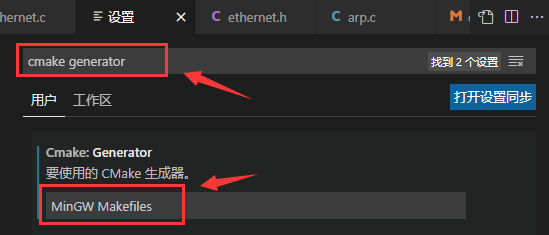
点击VSCode最下方的“GCC图标”,重新扫描[Scan for kits],重新选择GCC,应该选择的是C:\TDM-GCC-64\bin\x86_64-w64-mingw32-gcc.exe。


如果还不行,删掉本工程目录下的.vscode\settings.json文件,再重新扫描[Scan for kits]。
2.3. CMake报错
CMake报错的情况以下几种情况:
1、首先参考上一题的解决方案,先确保GCC是选对了。
2、检测一下你的工程目录是不是实验包的根目录。
正常的VSCode工程目录应该是这样的:
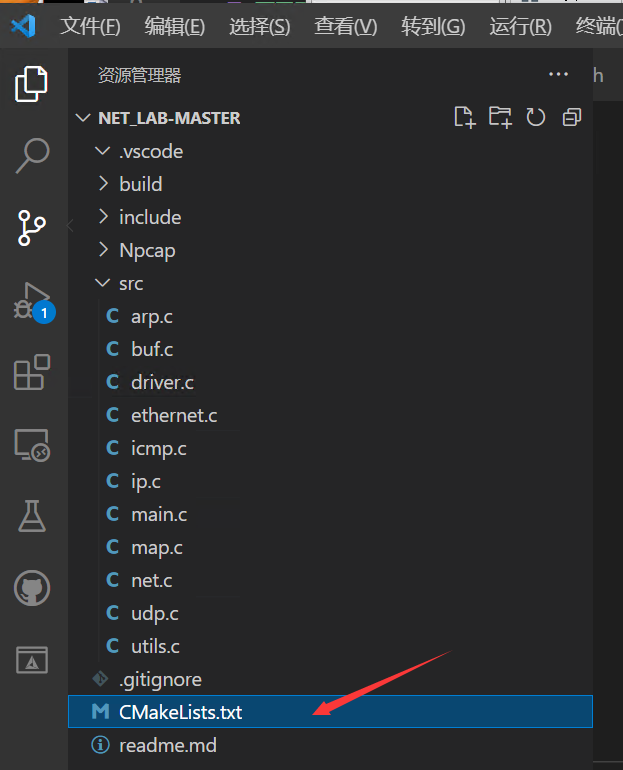
下图的工程目录是不对的:

同学们可以自行检查。
2.4. ctest运行报错
如果出现下图的情况,一般是代码有段错误了,可以用GDB跟踪调试。

2.5. 能用CMAKE编译,不能用GDB调试?
本题的解决方法来源于某位同学的分享,非常感谢这位乐于分享的同学!
如下图,能编译,但GDB调试不了。
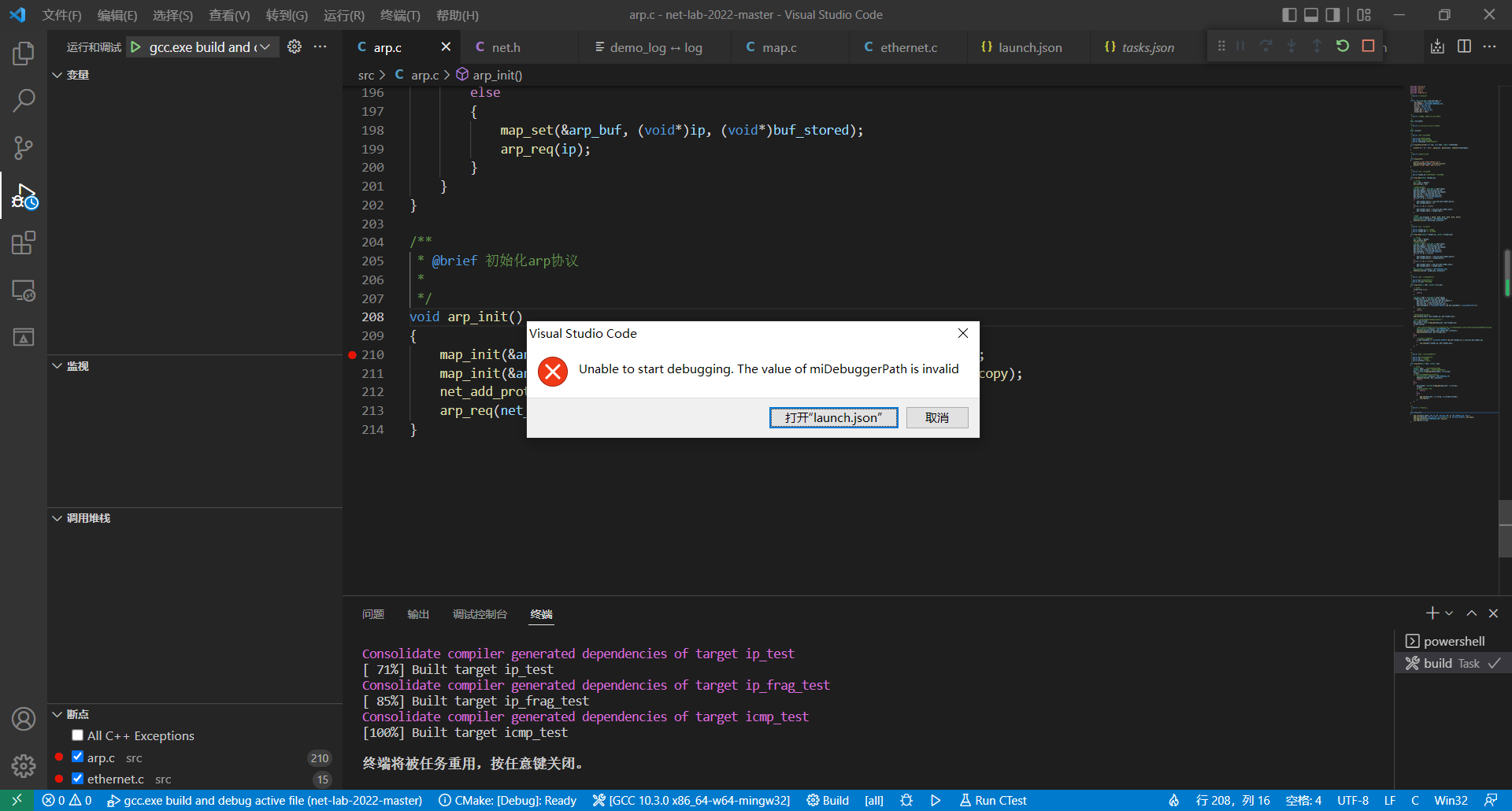
该同学的GCC安装在D:/program Files (x86)/TDM-GCC-64/目录下。
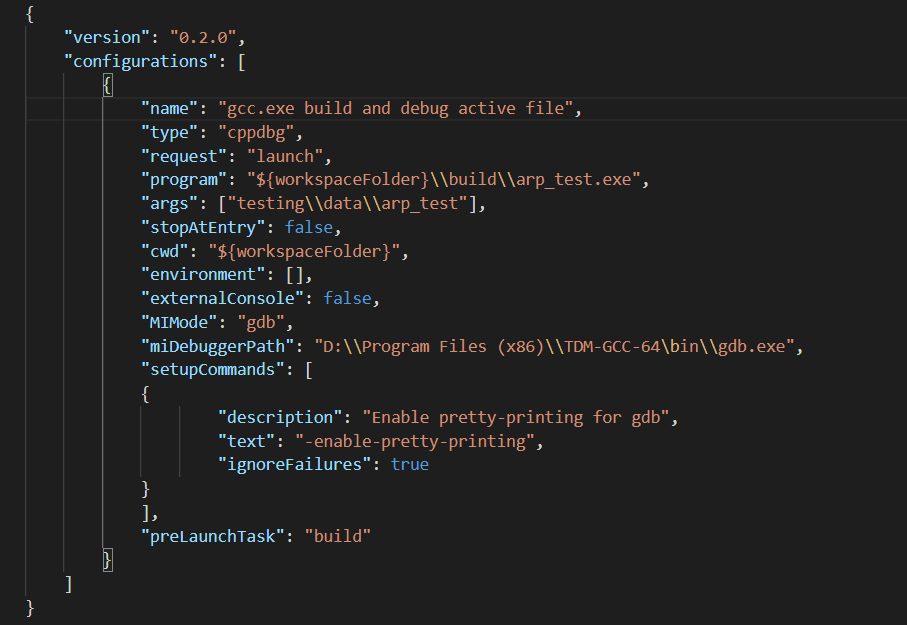
解决方法:
将TDM-GCC-64卸载后,重新安装到C盘默认目录下,然后重新clone代码,再按照指导书给出的步骤来配置,整个环境就没有问题了。
如果你也是碰到能编译,不能GDB调试的问题,你不妨尝试一下该方法。