4. Lab7 常见问题(UDP)
4.1. wireshark能捕获到UDP的收发包,但是UDP调试工具没有接收到?
如下图所示:
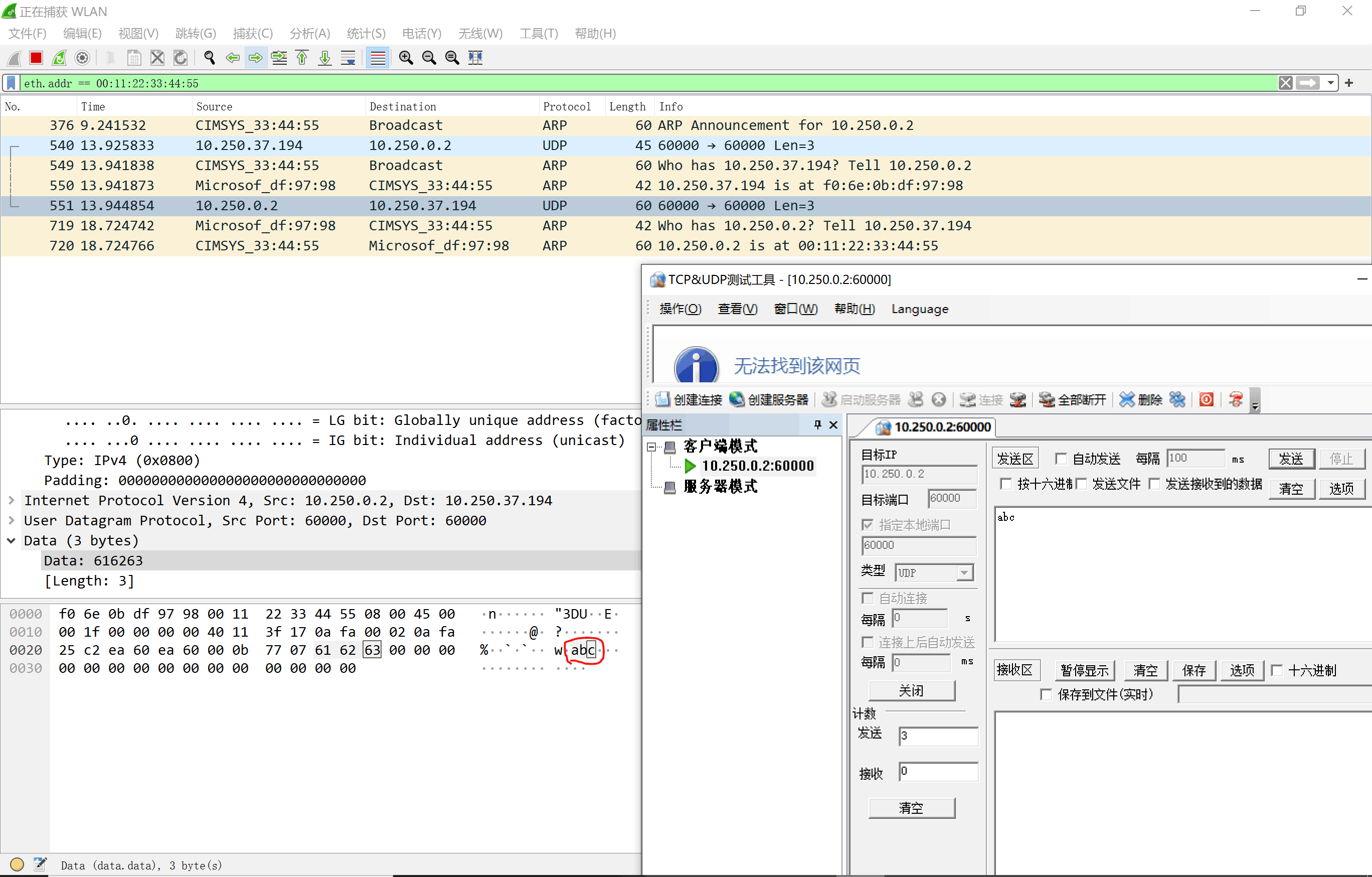
可能的解决方法:
wireshark有时候不校验IPv4首部校验和及UDP校验和,你需要在wireshark软件的菜单栏单击“编辑” —— “首选项”,在弹出的窗口中选择“Protocols”。
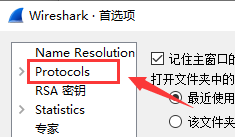
找到“IPv4”,选择“Validate the IPv4 checksum if possible”。

找到“UDP”,选择“Validate the UDP checksum if possible”。

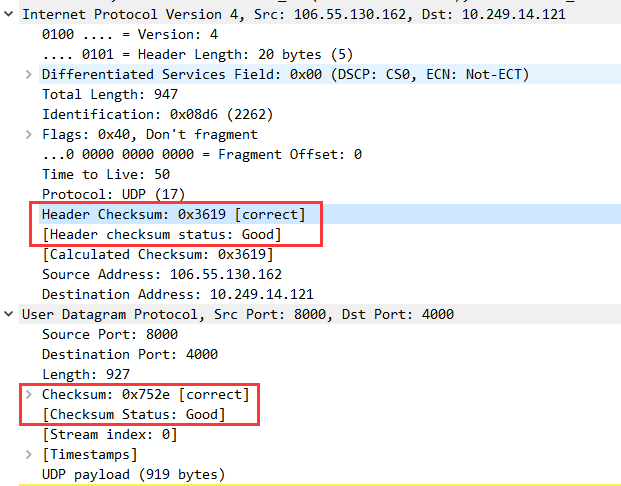
然后在wireshark的包分析窗口,分别检测IP头部和UDP头部的checksum字段是否正常。如果不正常,请自行检测IP的checksum16函数和UDP的udp_checksum函数。
4.2. 使用wireshark捕获的IP报文的checksum为什么是0?
出现这种问题的原因,一般是开启电脑网卡的“硬件校验和”功能。只要开启该功能就不会进行校验和的计算,降低协议处理开销,从而提高数据转发的速度。然而,如果IP首部的IP地址遇到损坏,可能会对其他通信造成不好的影响。为了通过实验测试,还是建议同学们使能校验和检测功能。
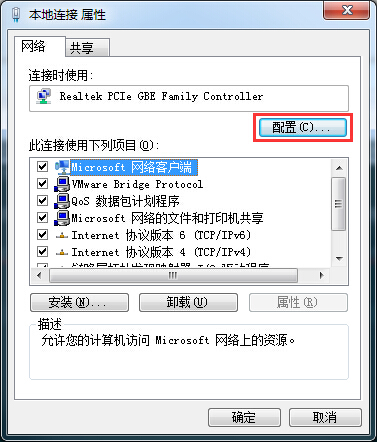
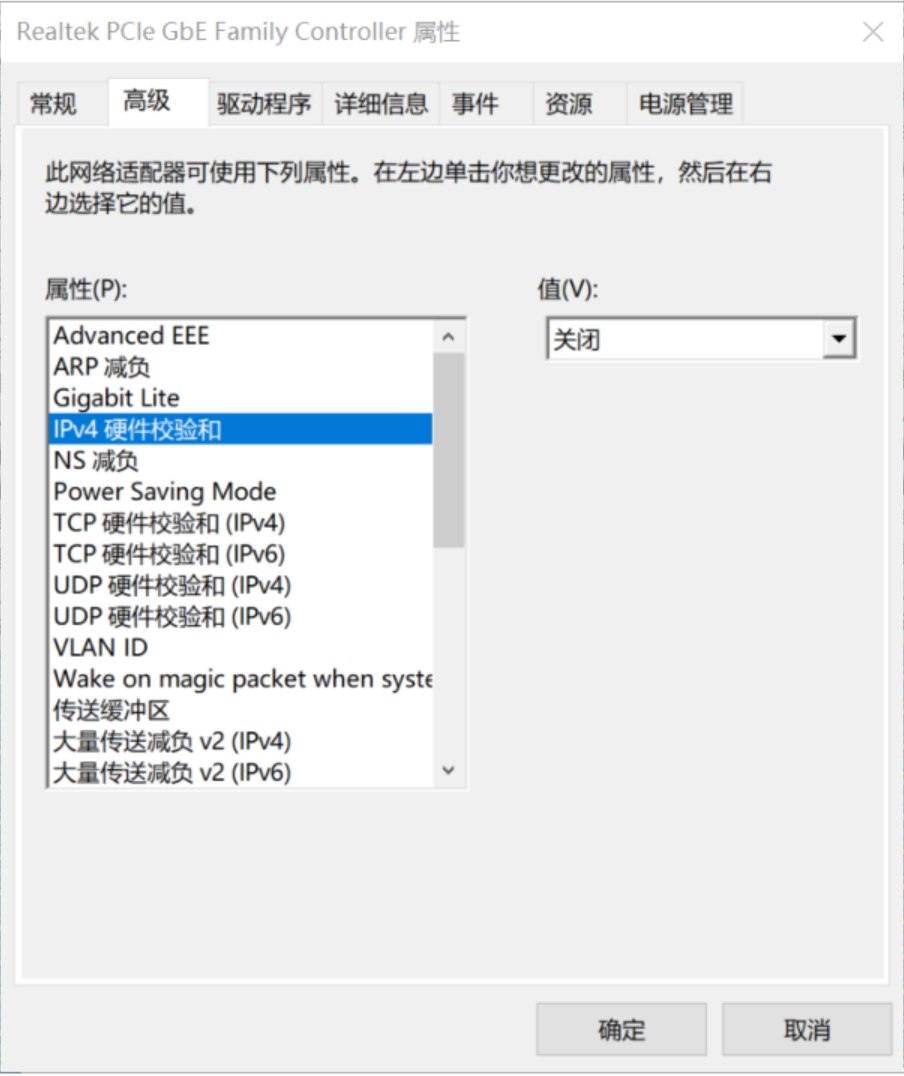
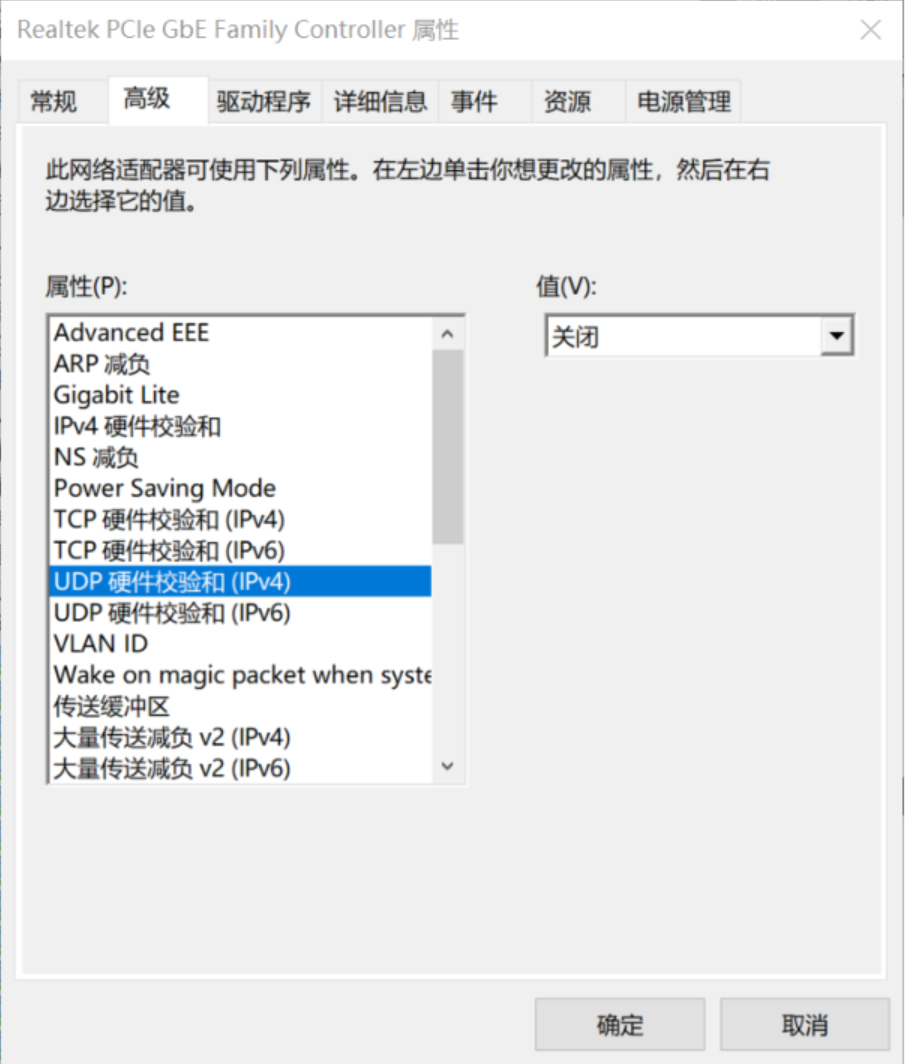
有些同学在使用无线网卡时,在网卡高级属性里没有上述对应的选项,那就无法使能校验和检测功能,建议最好能用有线网卡来测试实验。
详见Wireshark的官方说明:https://wiki.wireshark.org/CaptureSetup/Offloading
备注
如果你的电脑只有无线网卡,无法使用有线网卡,可以参考来自某位大佬提供的解决方案:
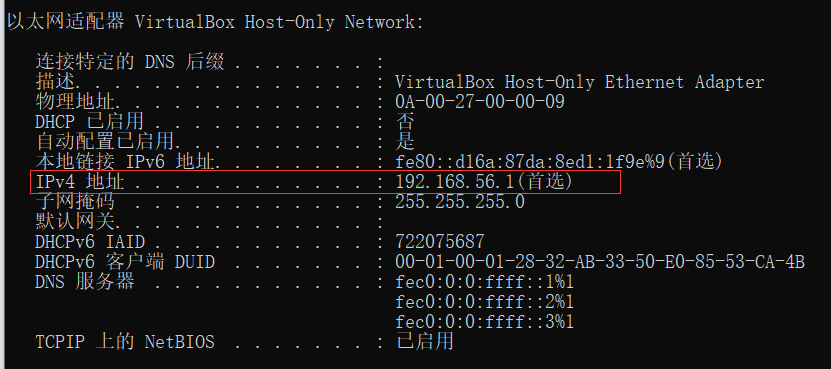
当在你的电脑里安装有虚拟机,假设你电脑中虚拟机生成的虚拟网卡的IP地址如下图所示:
也可以从“控制面板\网络和 Internet\网络连接”查看是否有“VirtualBox Host-Only Network”网卡,如果有,双击其图标,查看“详细信息”:
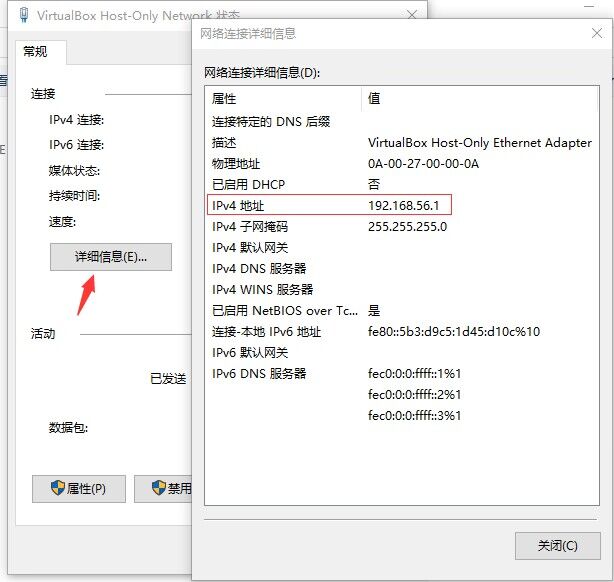
注意:此方案必须要安装有虚拟机,这样才会生成虚拟网卡。
将config.h中的IP地址改成192.168.56.XX,确保和虚拟网卡处在同一个网段内,即可用虚拟机的虚拟网卡与协议栈中的虚拟网卡进行点对点互通。
4.3. UDP实验不能GDB调试吗?
UDP实验也能用GDB调试,调试方法和Eth、ARP、IP、ICMP实验不一样,可参考 main调试 方法。
4.4. UDP调试工具每点击一次发送,Wireshark能捕获到两个包?
如下图所示:
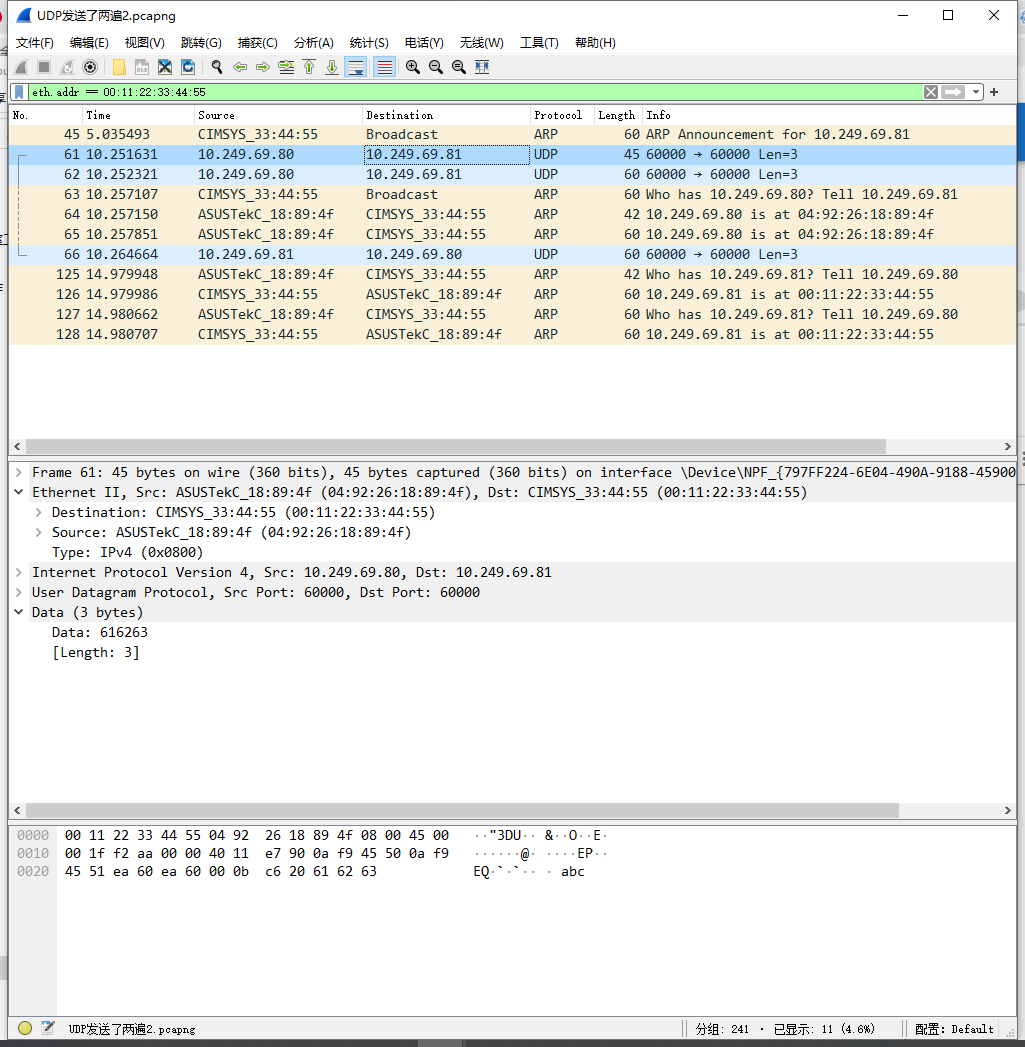
这种情况也算是对的,只要你的协议栈能回复一个包就行。UDP调试工具同时发送两个包估计是npcap的bug,详见:https://github.com/nmap/npcap/issues/58
4.5. 运行main.exe提示“Error, no interface found.”
如下图所示:

出现上述错误,原因是IP地址没写对,关于目标IP地址的定义可参考 Windows开发环境搭建 最后的提示部分。
4.6. 运行main.exe提示“have the same ip XX.XX.XX.XX with me”
如下图所示:

出现上述错误,原因是虚拟网卡的IP地址写成真实网卡的IP地址了,关于目标IP地址的定义可参考 Windows开发环境搭建 最后的提示部分。